



Это статья для моего канала по нейросетям – ПОДЕРЖИ МОЁ ПИВО | AI и ИИ. Подписывайся чтобы быть на волне нейронок и вайбкодинга – t.me/buyonhigh
А чтобы не потерять контакт с близкими и получать доступ к зарубежным приложениям, у меня есть самый лучший ВПН сервис – t.me/vse_vpn_bot
В последнее время доступ к мессенджерам, популярным медиа площадкам и приложениям известных языковых моделей, западного производства, из России становится все сложнее. Приложения попросту убирают из российского App Store.
Также помимо этого, по просьбе РКН, блокируются приложения из категории VPN (виртуальная частная сеть), которые используются для обхода блокировок и доступа к различным площадкам.
Как ты догадался в данной статье речь пойдет о трудностях, которые испытывают бедные и несчастные пользователи iPhone (iOS) и Mac (macOS). И я разберу несколько способов вернуть полный доступ ко всем необходимым приложениям.
Меняем регион на РФ акаунте App Store
Данный метод является самым быстрым и позволяет менять регион магазина приложений App Store на ваших устройствах прямо "на ходу". Однако этот метод имеет один важный минус:
Если у тебя уже есть действующие подписки на приложения, iCloud, Apple Music и прочие сервисы, то данный метод не подойдет. По правилам Apple сменить регион магазина можно только после истечения срока всех подписок, либо просить поддержку Apple обнулить тебе подписки и баланс. Но дальше в статье есть другой метод "Создаем новый Apple ID аккаунт", листай до туда.
А если у тебя нет подписок на аккаунте Apple ID или они вот-вот закончатся, то погнали менять регион.
Шаг 1
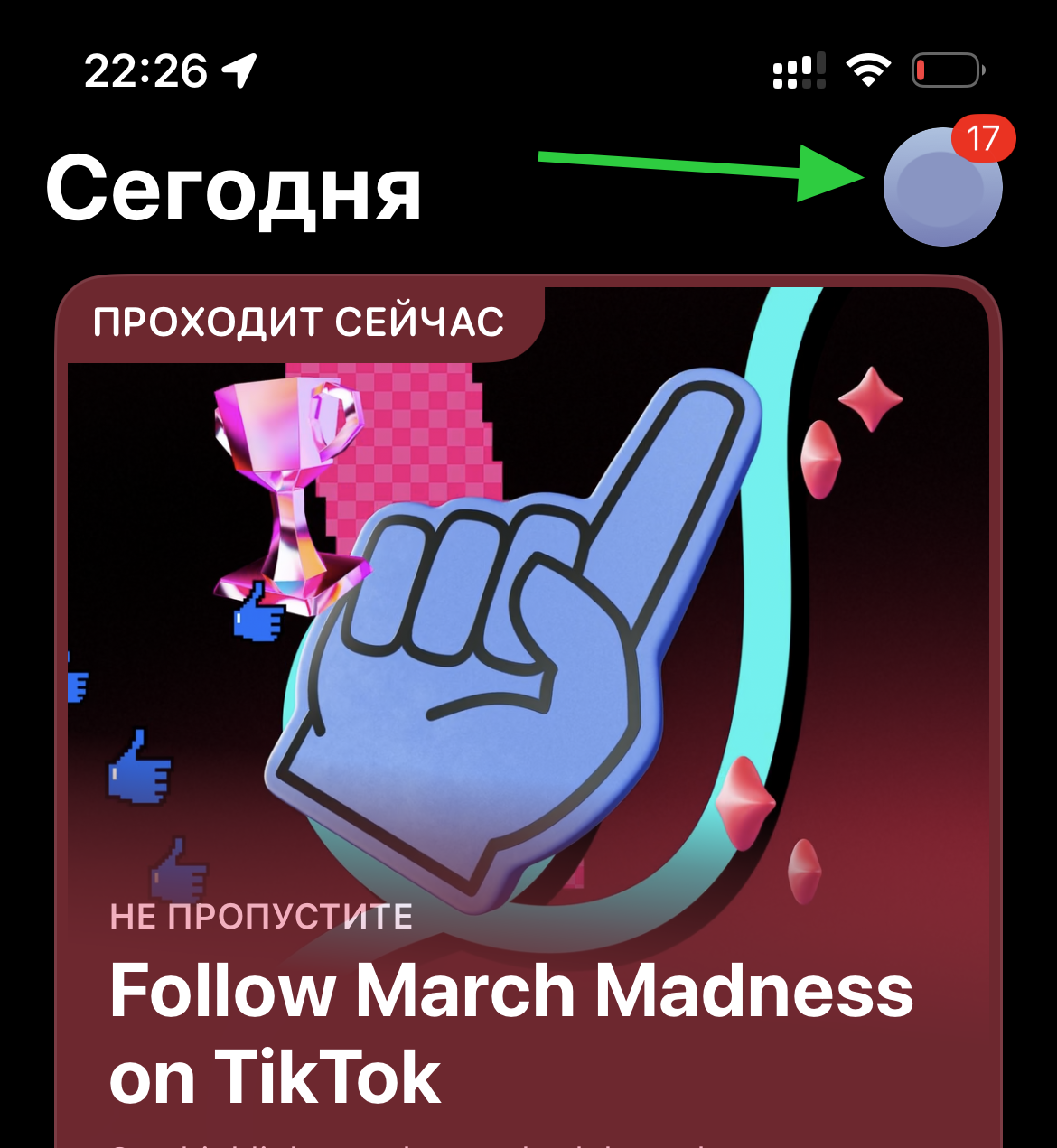
Открой приложение App Store на iPhone и нажми на иконку своего профиля.
Шаг 2
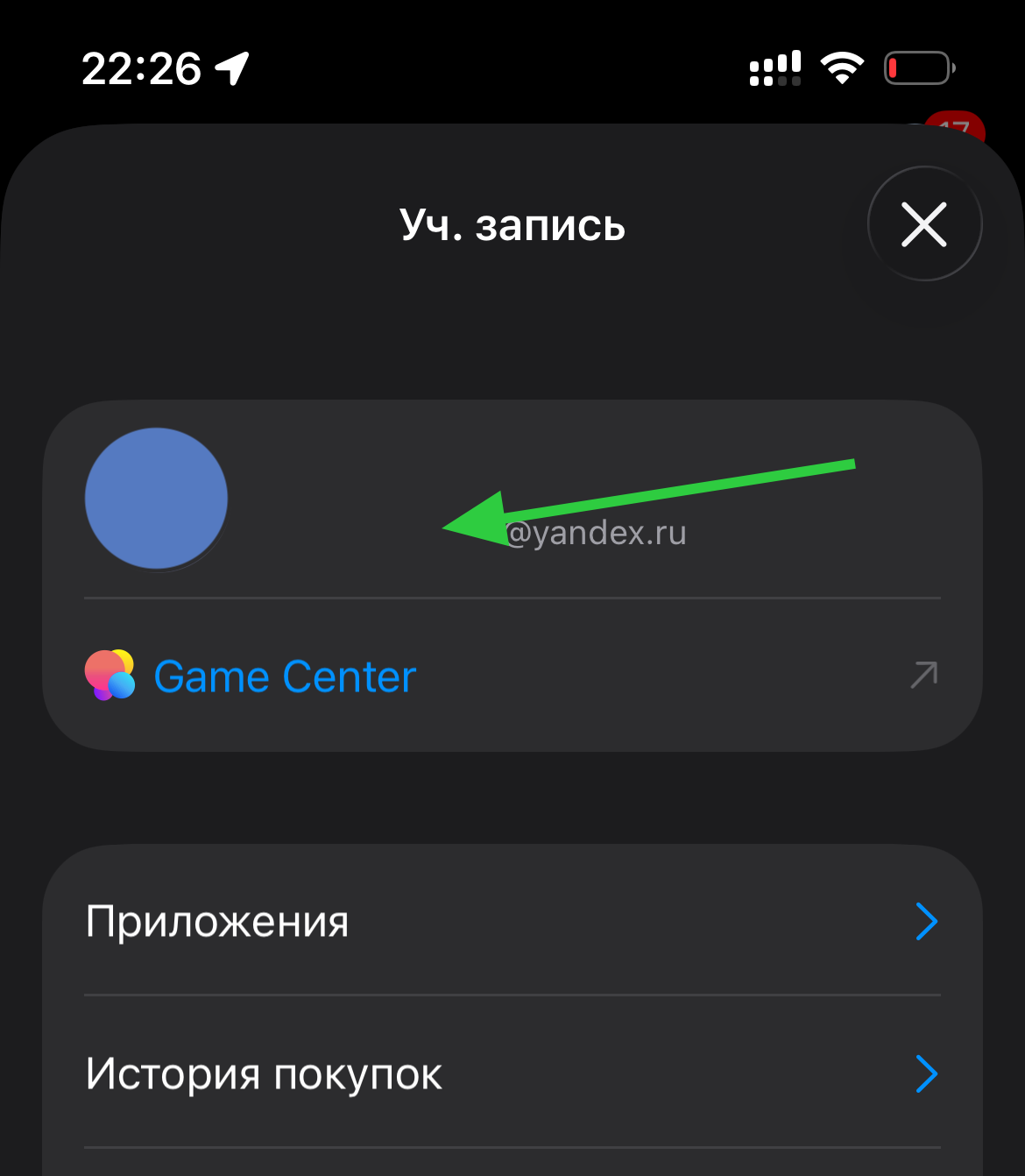
Внутри нажми на имя своего профиля, чтобы "провалиться" во внутренние настройки (на этом шаге скорее всего придется ввести пароль, если ты туда давно не заходил).
Шаг 3
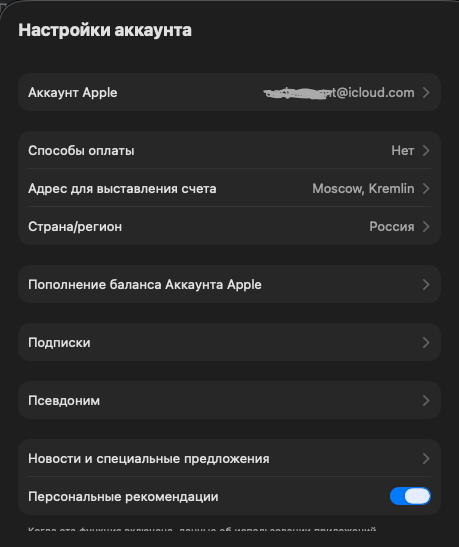
Во внутренних настройках профиля выбирай раздел "Страна/регион".
Шаг 3
Выбирай желаемый регион, в данном случае США (самый дешёвый и доступный вариант). Ты можете выбрать любой другой, рекомендуются также страны ЕС для некоторых особых случаев можно выбирать страны из азиатского блока.
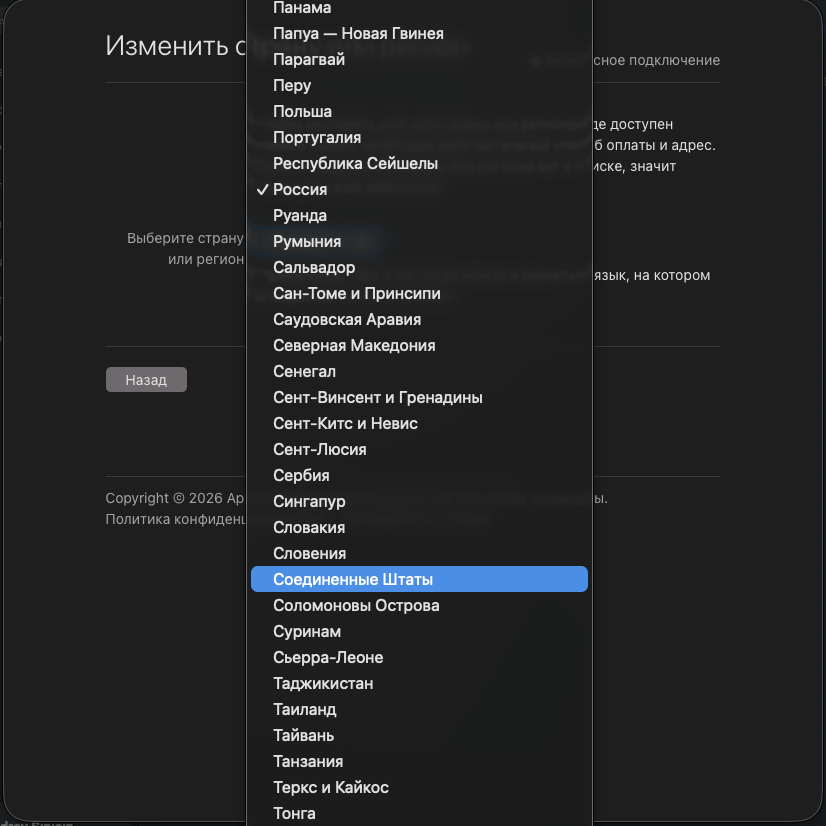
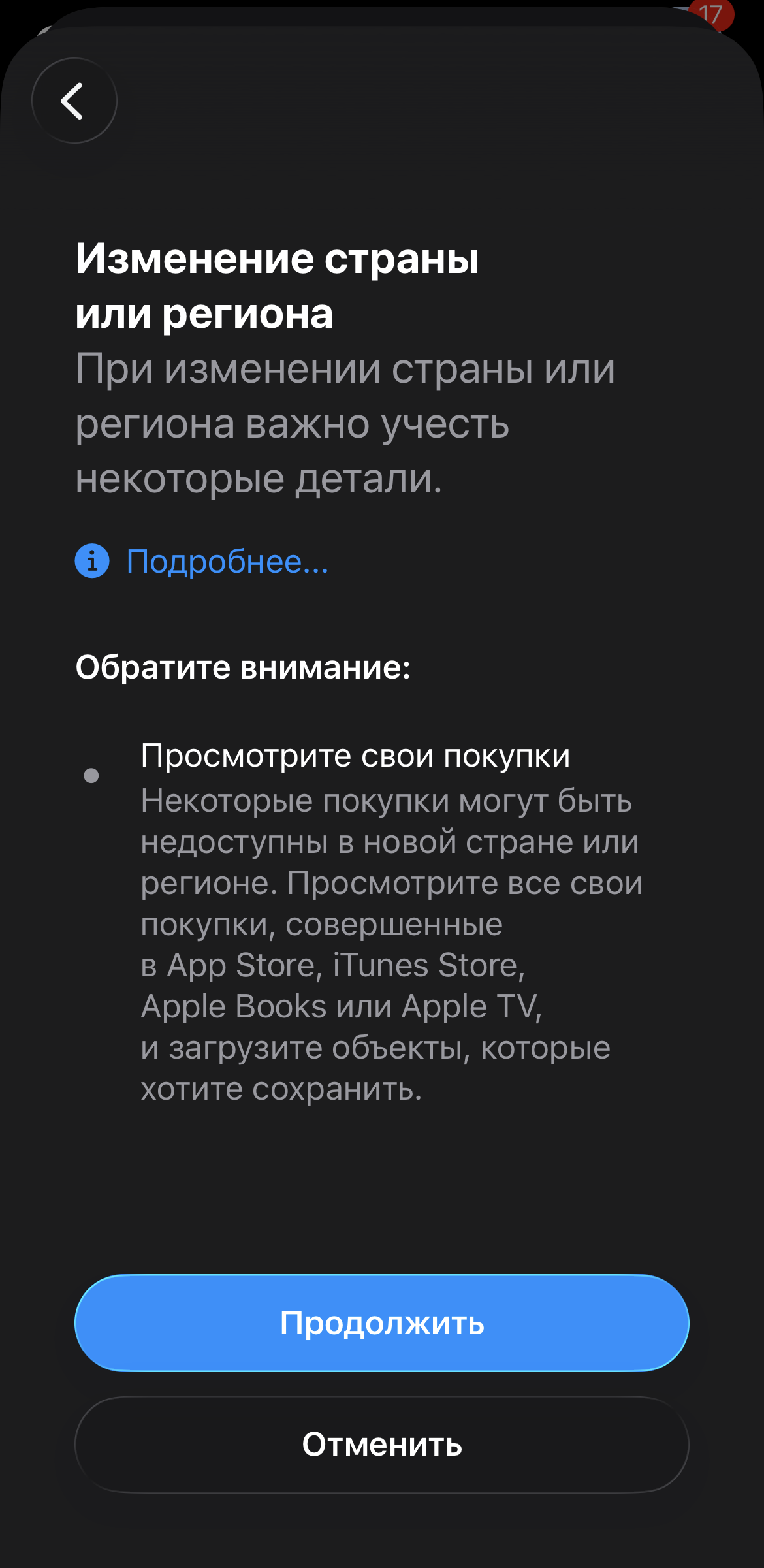
Шаг 4
Далее тебе покажут предупреждение о покупках на аккаунте и если их нет то просто жми "Продолжить", если есть то тебе не позволят сменить регион как и говорилось ранее.
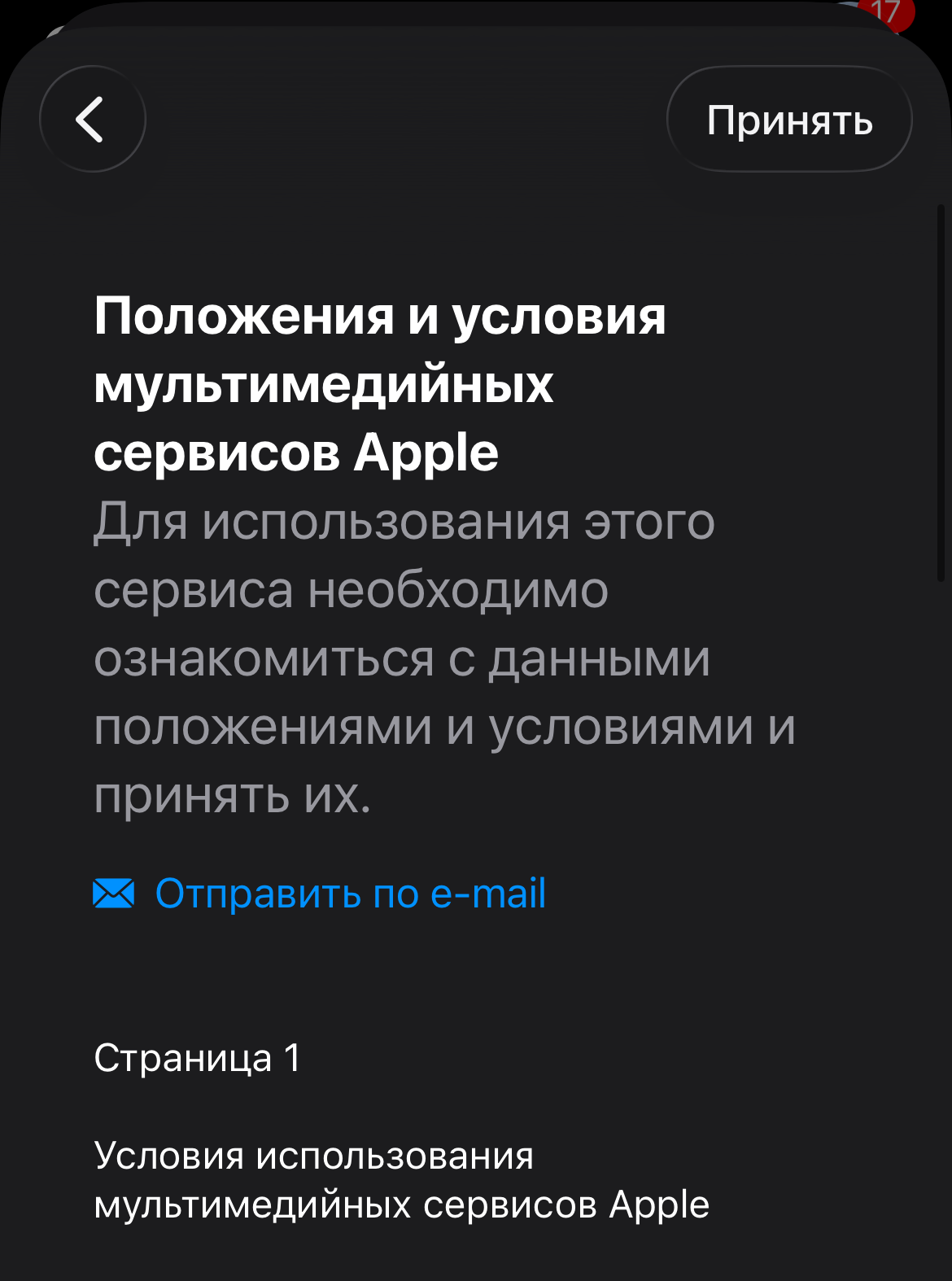
Здесь жми - "Принять".
Шаг 5
Самый ответственный шаг, но ничего сложного. На данном этапе тебе необходимо указать способ оплаты.
Если ты не собираешься ничего покупать в App Store то можешь просто выбрать "Нет". Если собираешься оформлять покупки, тогда укажи зарубежную карту (если она у тебя есть) – карту можно будет указать и потом).
Если у тебя нет зарубежной карты и ты не знаешь как её оформить, то в мой канале – t.me/buyonhigh есть дополнительная подробная статья о создании зарубежных банковских карт для разных задач.
Далее (если у тебя всё-таки есть карта), в этой же анкете необходимо указать адрес выставления счета.
Для перехода на регион США или любой другой используй подобные сервисы генераторы случайных адресов: bestrandoms.com, browserstack.com и прочими, они легко гуглятся - просто копируй сгенерированный адрес по строчкам.
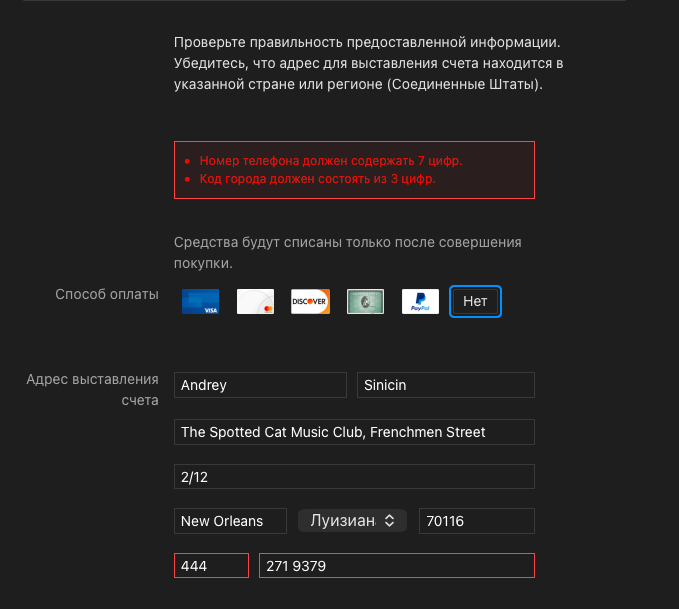
Что касается номера телефона, то для российского региона можешь просто указать свой номер, для любой другой страны используй случайный номер из генератора - smsfast.io.
На этот номер не будут приходить смс, подтверждать ничего не нужно, также таким способом ты не меняешь основной номер телефона привязанный к аккаунту, это просто номер для выставления счета.
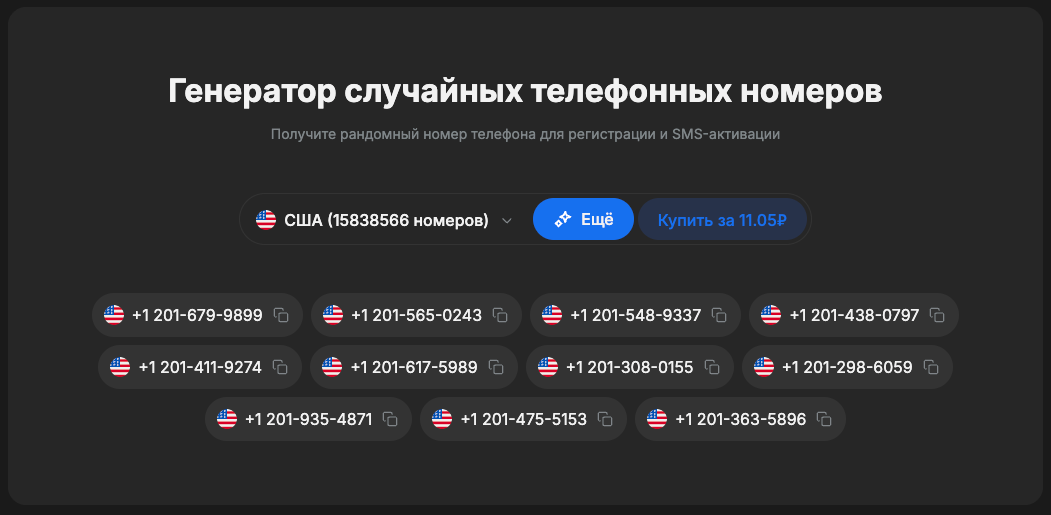
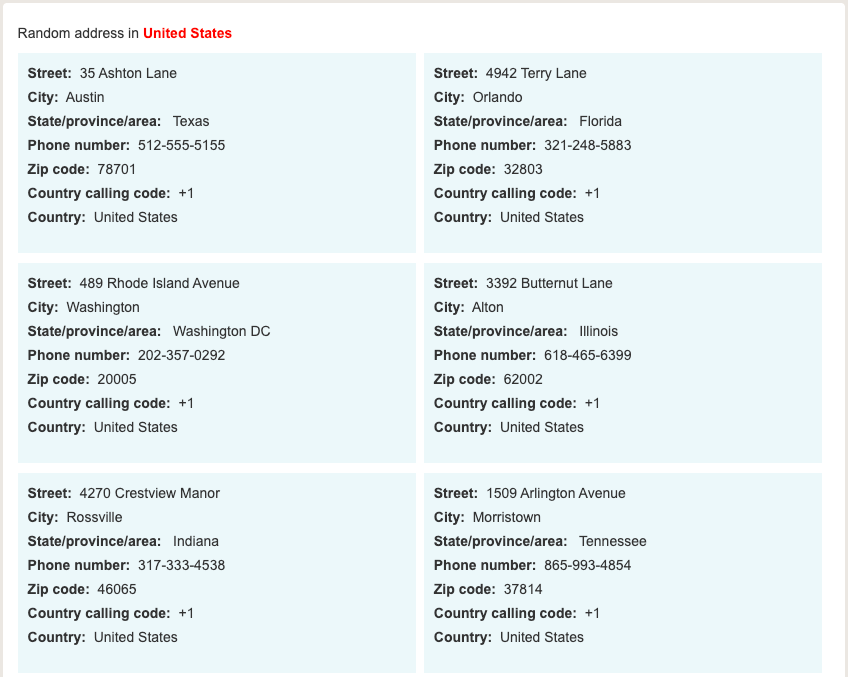
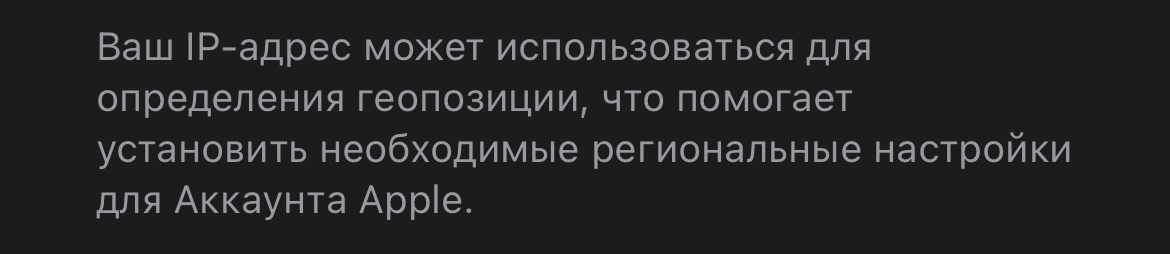
Также обрати внимание, что в некоторых случаях для смены региона потребуется включать VPN того региона на который меняешь. Это проверяется не всегда. Обычно при частой смене региона по разным локациям.
Шаг 7
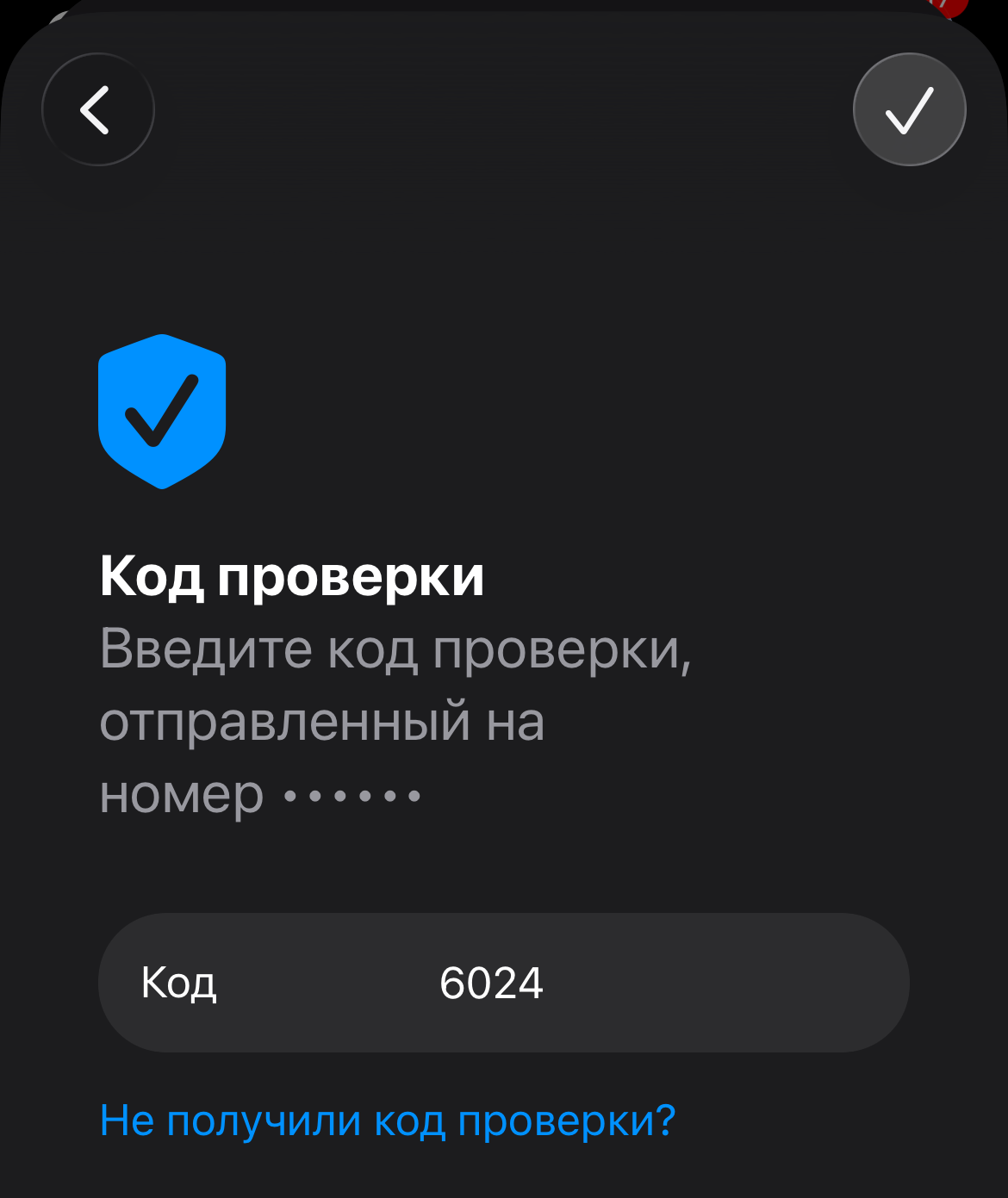
После того как заполнил все данные анкеты выставления счета жми галочку в правом верхнем углу и здесь очень редко бывает, что требуется получить код подтверждения на твой привязанный номер телефона, смс может идти от 1 до 3 минут.
Также если код из смс вставится автоматически, галочка завершения может не нажиматься. Для этого сотри код и введи его заново вручную и все сработает.
Шаг 8
Готово. Теперь в настройках у тебя должен отображаться новый регион - в данном случае это США.
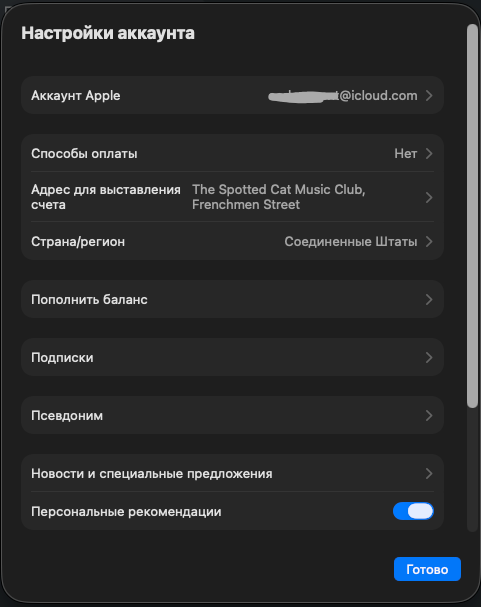
Обрати внимание, что если ты хочешь часто менять регион, то желательно просто не оформлять никаких подписок.
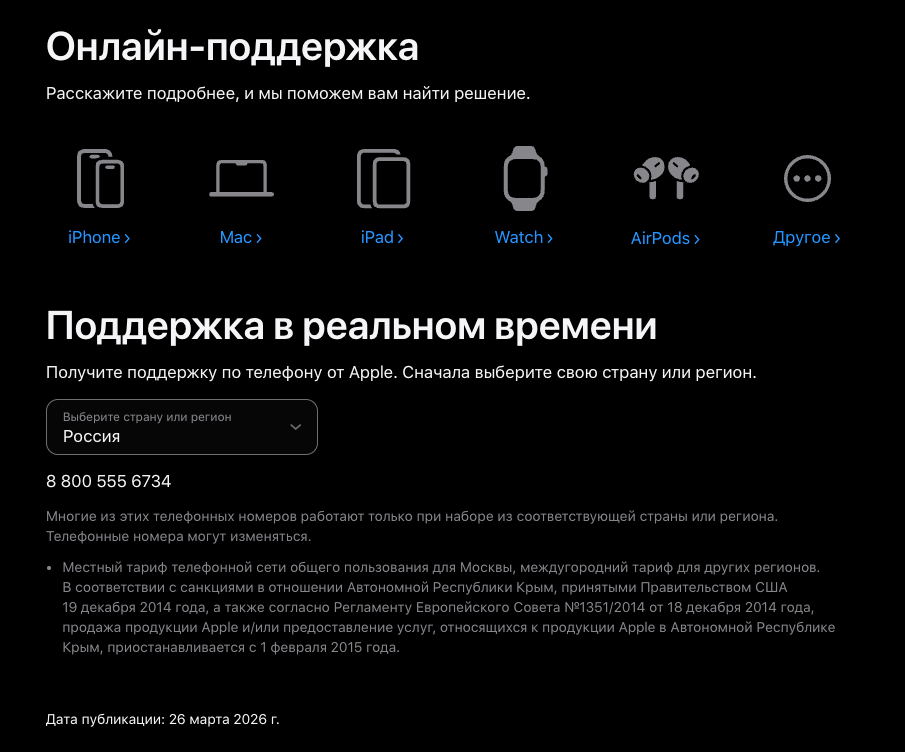
Если код все таки не приходит, тогда придется обратиться в службу поддержки Apple в рабочие часы. Можно прям позвонить туда и они помогут с получением кода в реальном времени.
Создаем новый Apple ID аккаунт
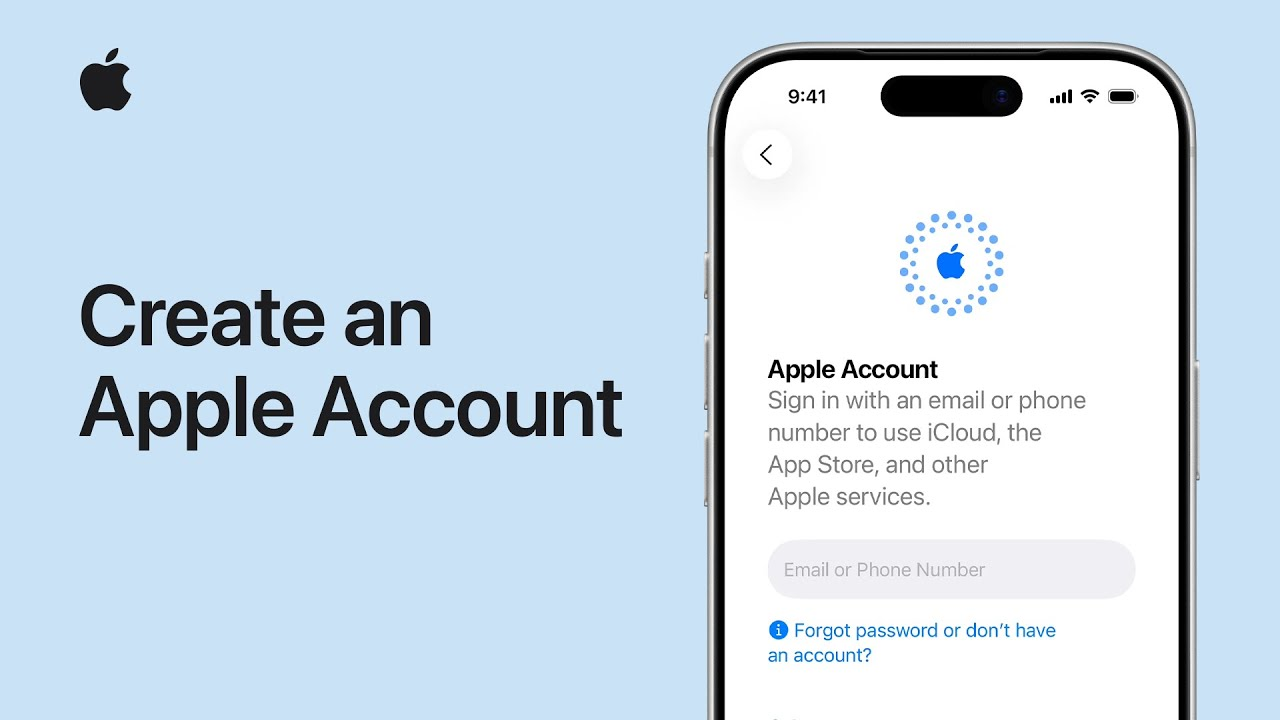
Это мой любимый способ который подойдет тем у кого есть действующие подписки Apple, или внутри различных приложений, и ты не можешь просто поменять регион через настройки App Store. Или ты просто хочешь сделать 1 аккаунт и раздать его всем своим близким.
Шаг 1
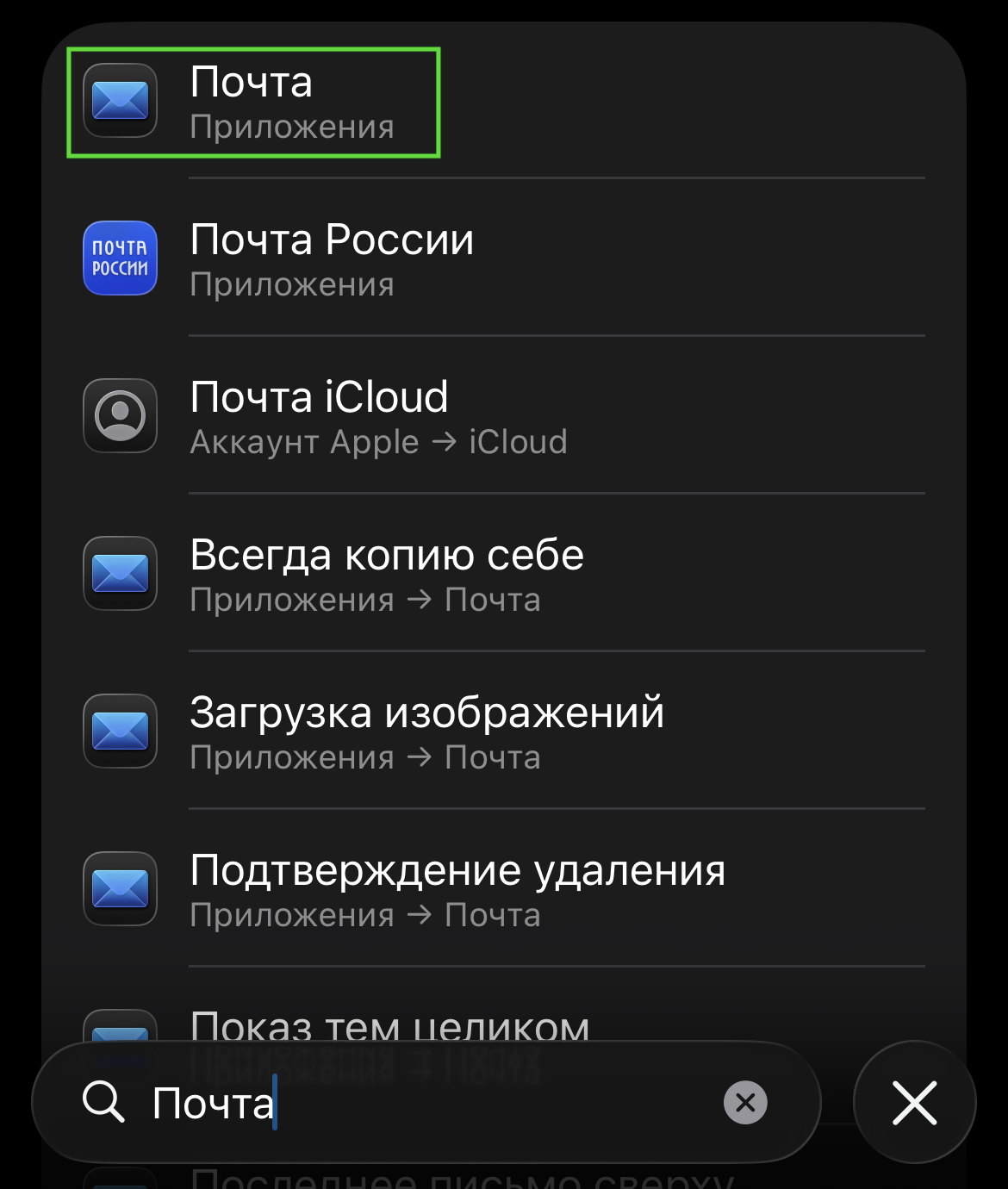
Переходи в Настройки на своем iPhone
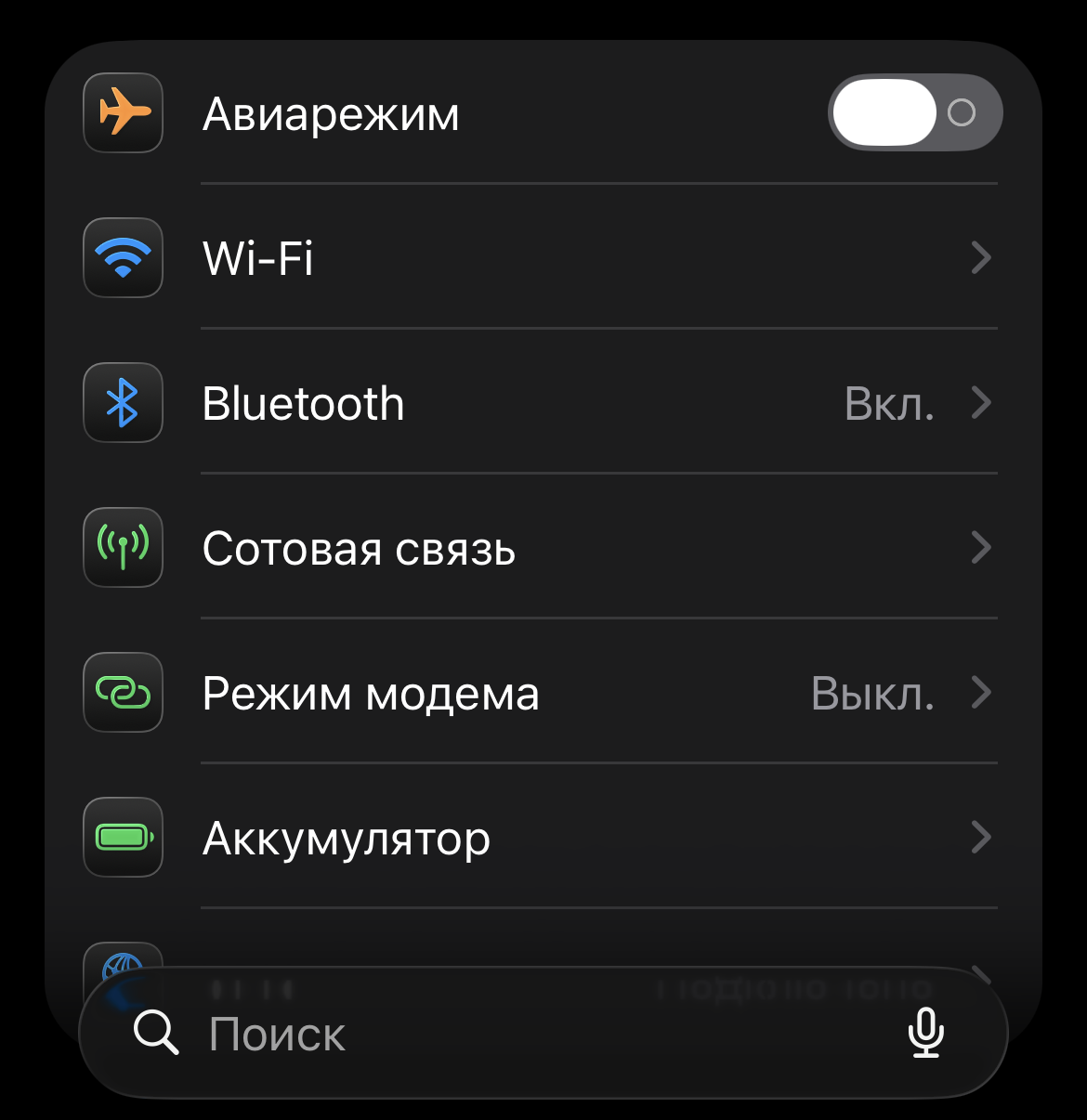
В поиске пиши "Почта" и открывай настройки приложения.
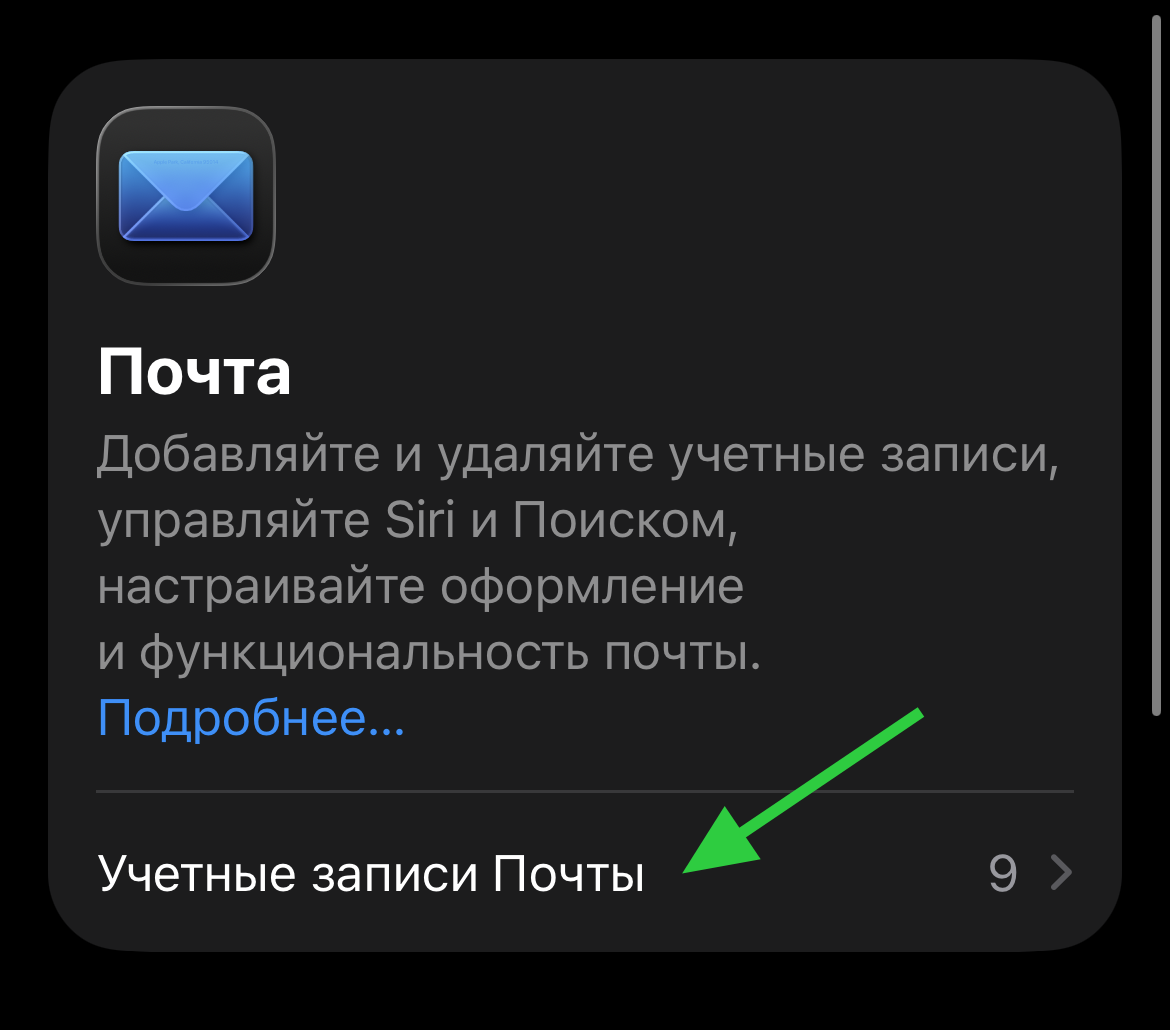
Шаг 2
Переходи в раздел "Учетные записи почты".
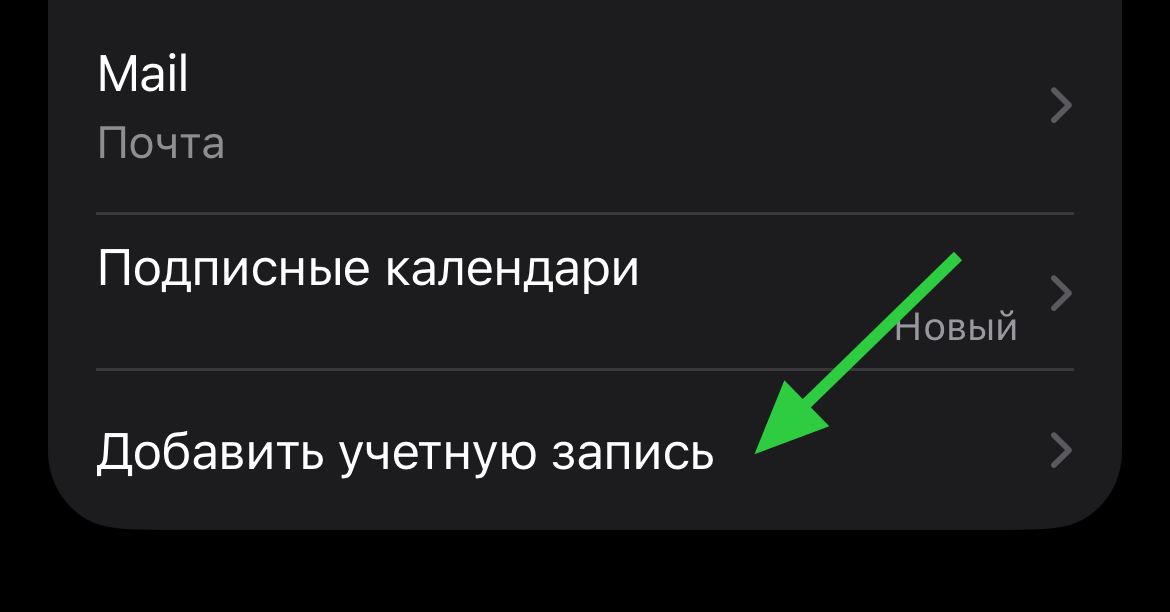
Шаг 3
В самом низу выбирай "Добавить учетную запись".
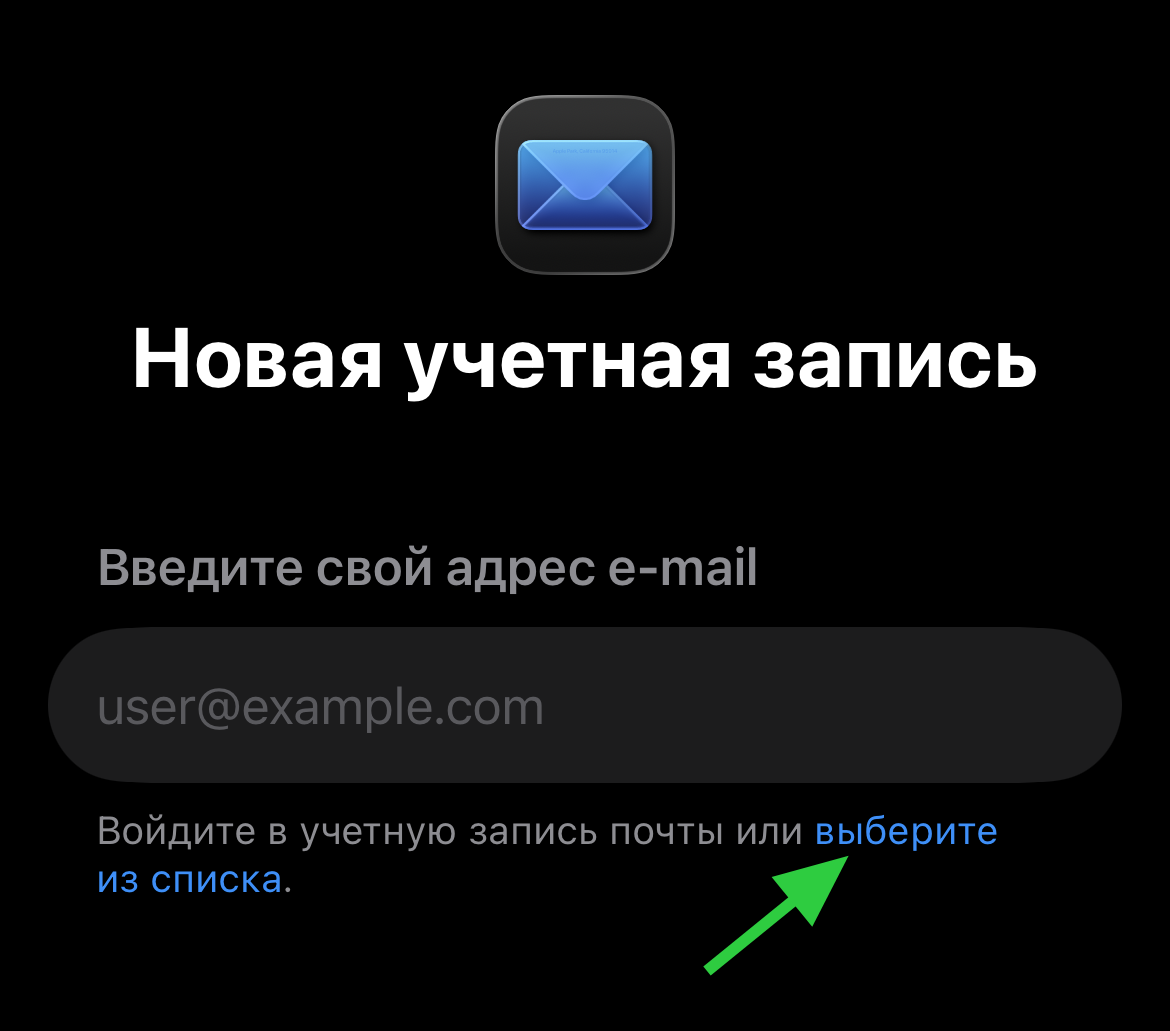
Шаг 4
Нажми "выберите из списка".
Шаг 5
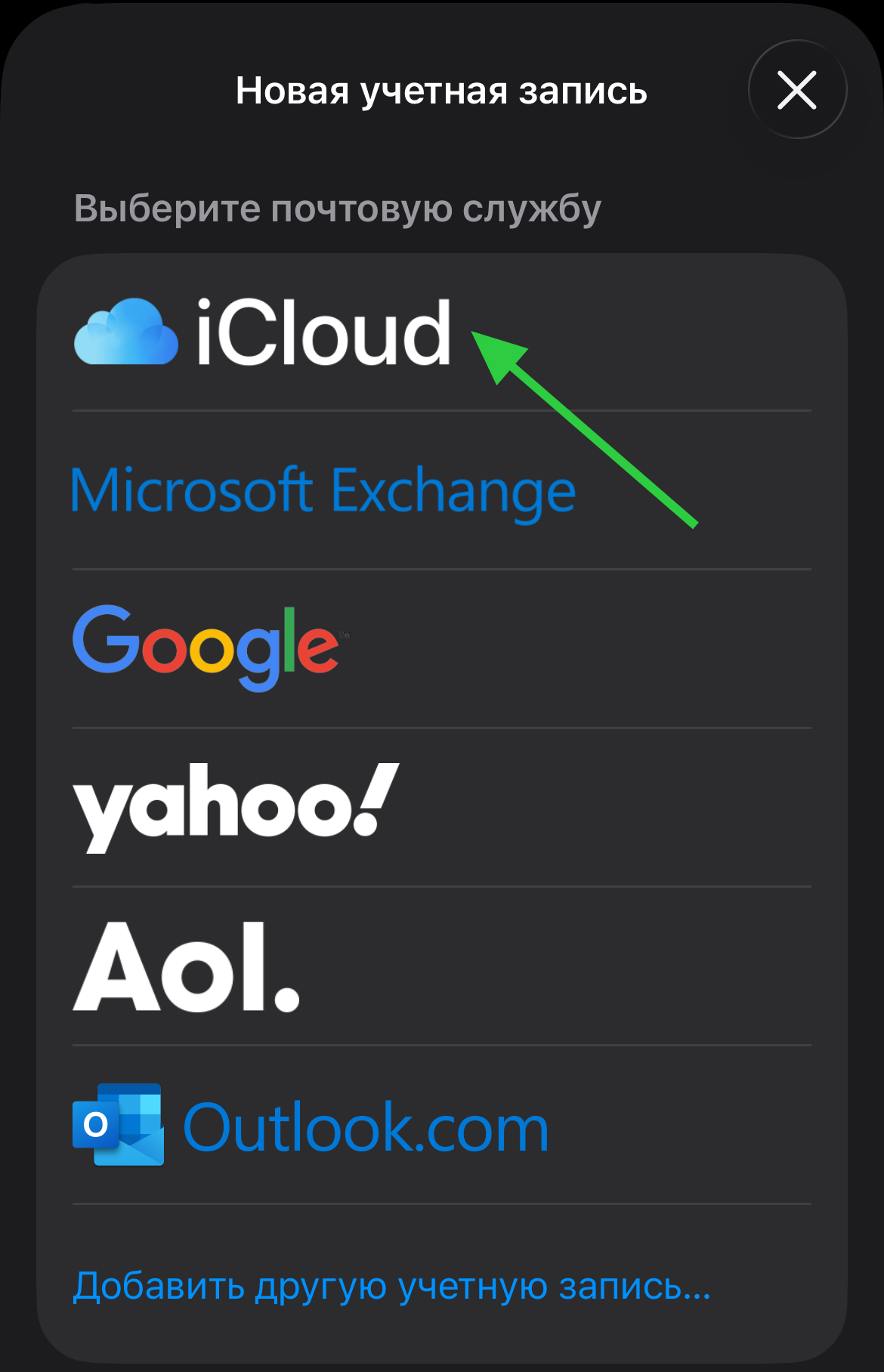
И здесь выбирай iCloud.
Шаг 6
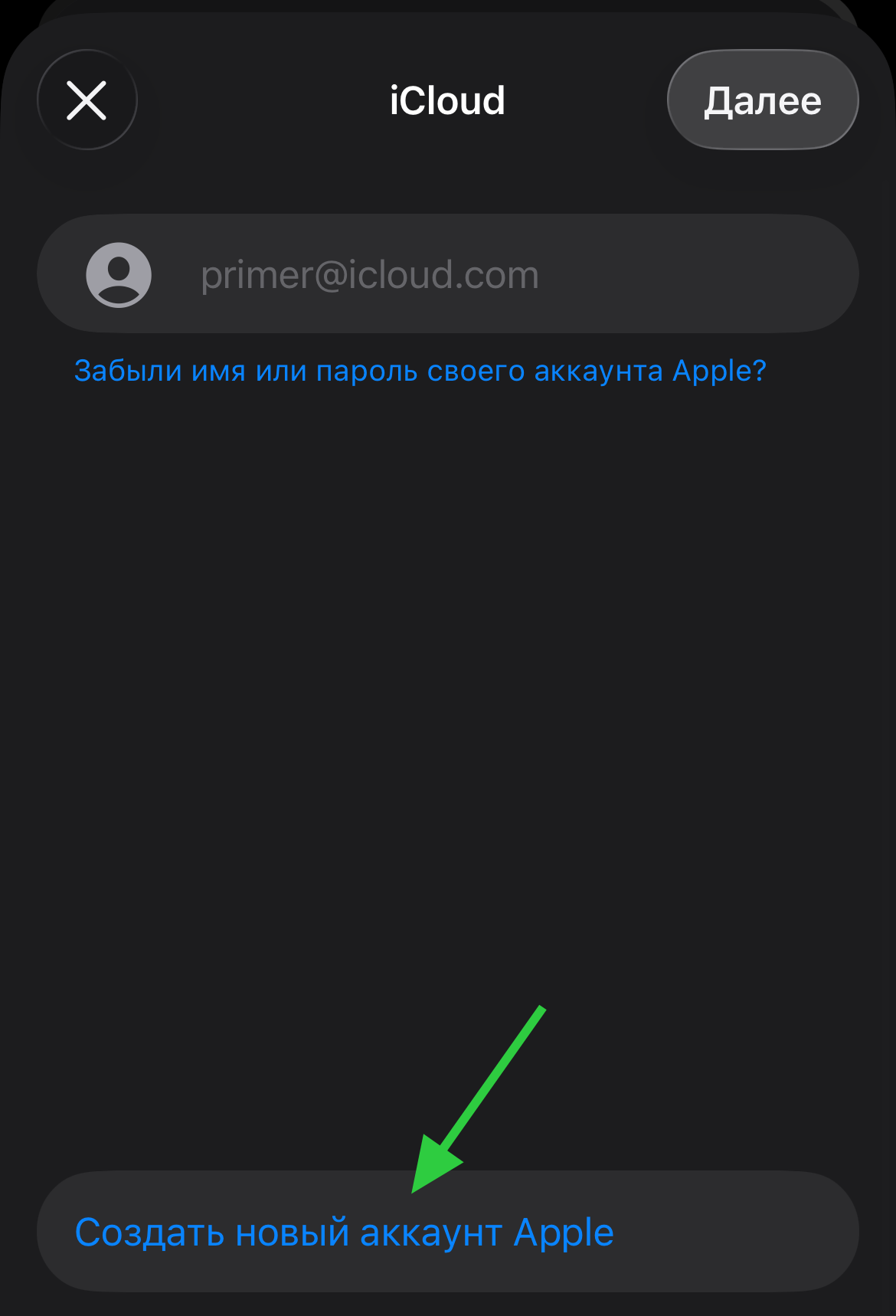
Жми "Создать новый аккаунт Apple".
Шаг 7
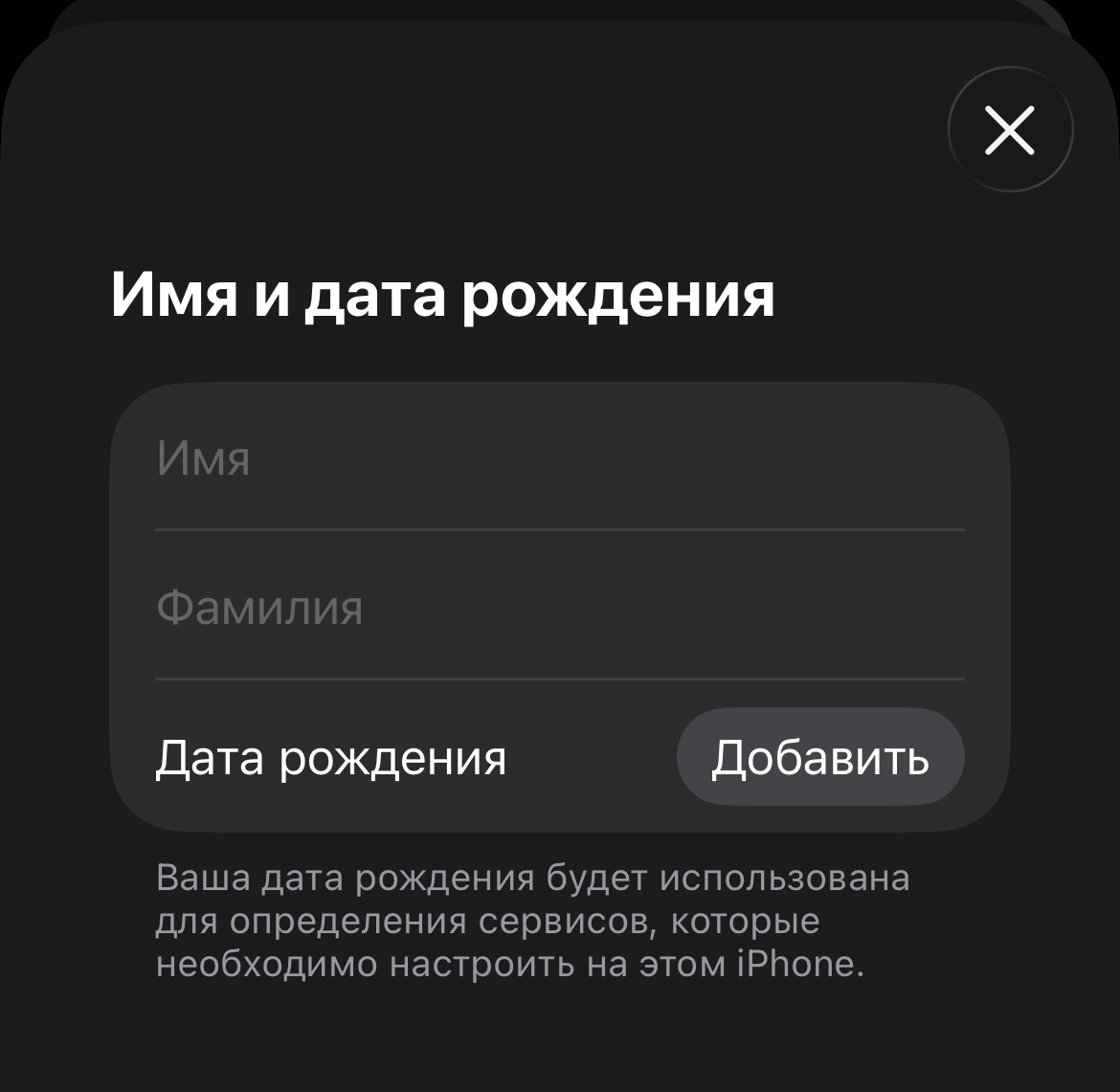
Придумай данные, которые будещь использовать. Введи Имя, Фамилию и дату рождения (старше 18).
Шаг 8
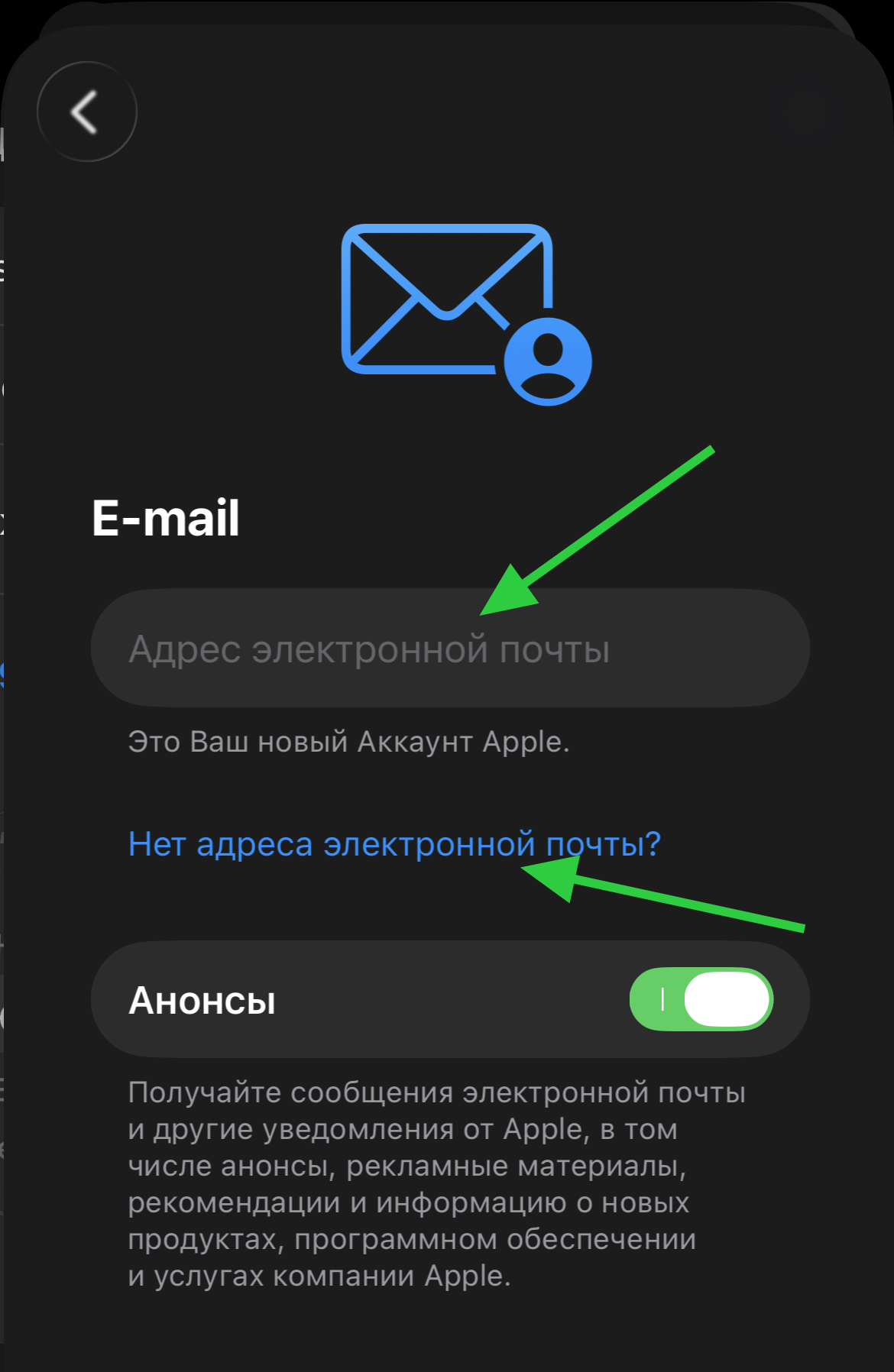
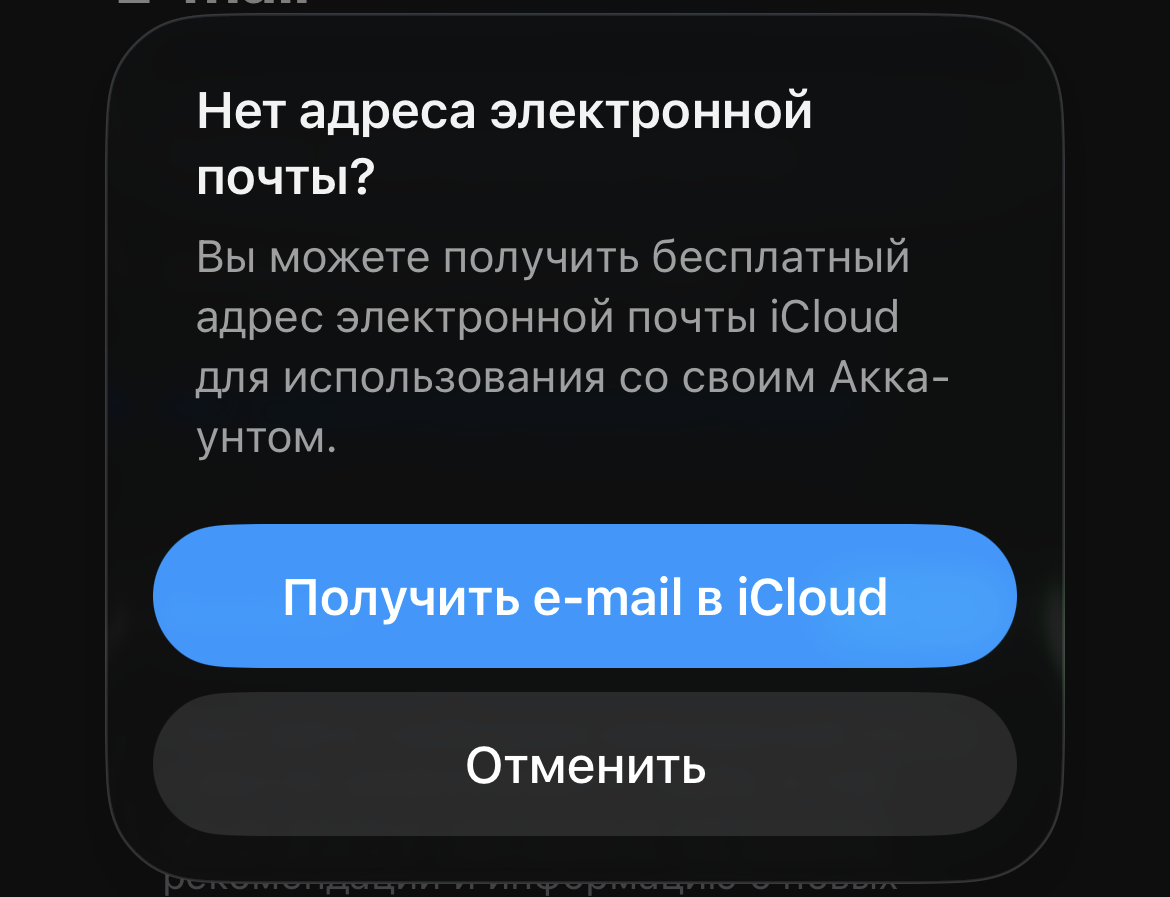
Далее можно привязать к Apple ID уже существующую почту, например Gmail или Yandex или можешь нажать "Нет адреса электронной почты?" (рекомендуется) и получить новы адрес @icloud.com.
Шаг 9
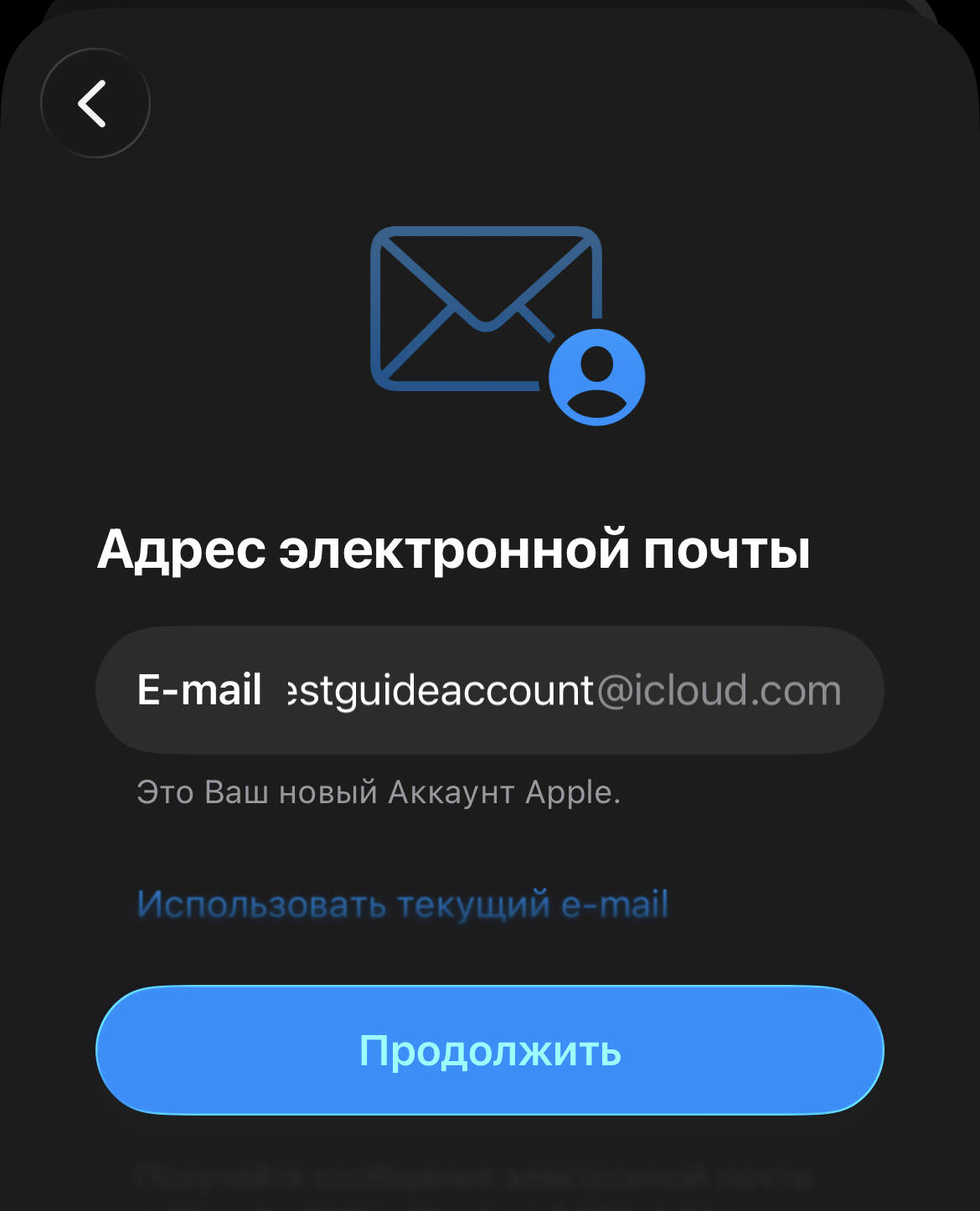
Если выбрал "Нет адреса электронной почты?" то далее придумай себе новый адрес электронной почты в сегменте @icloud.com.
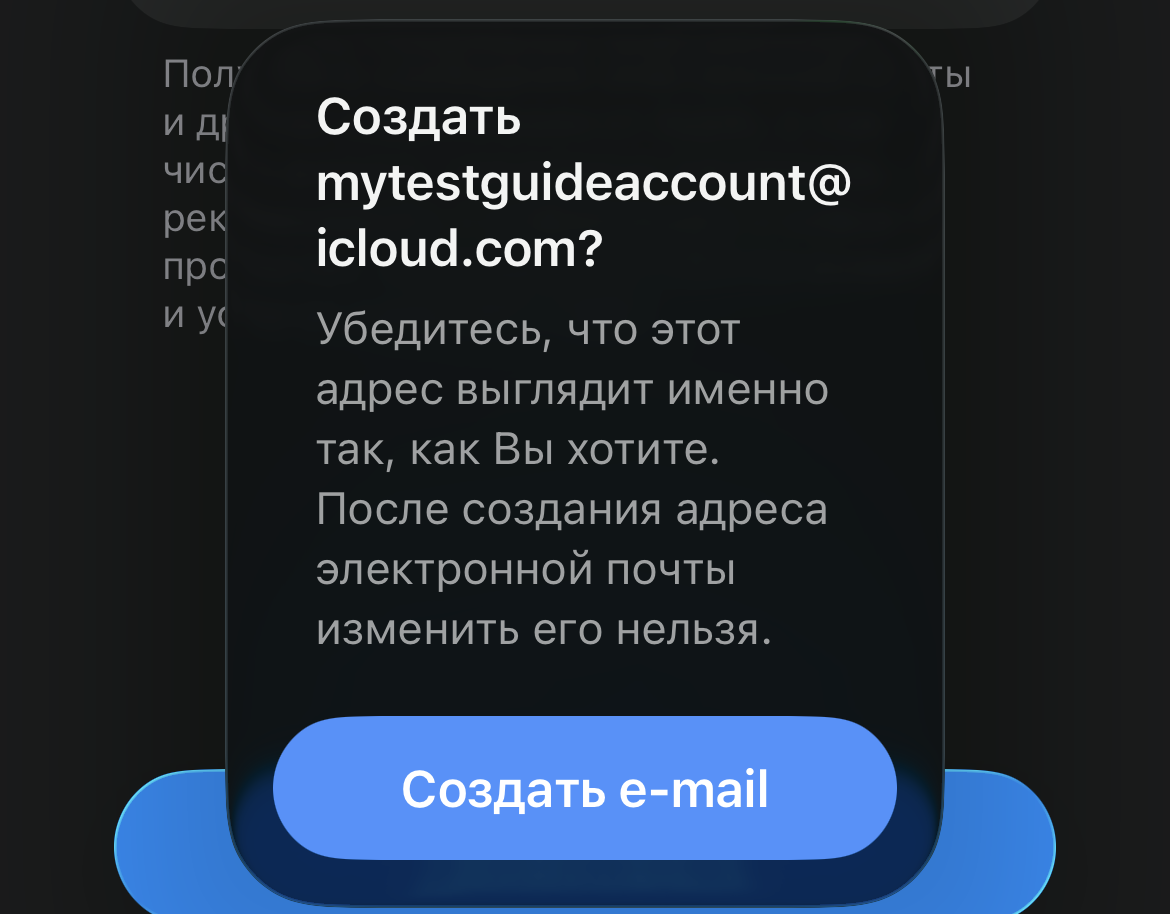
Жми "Создать e-mail".
Шаг 10
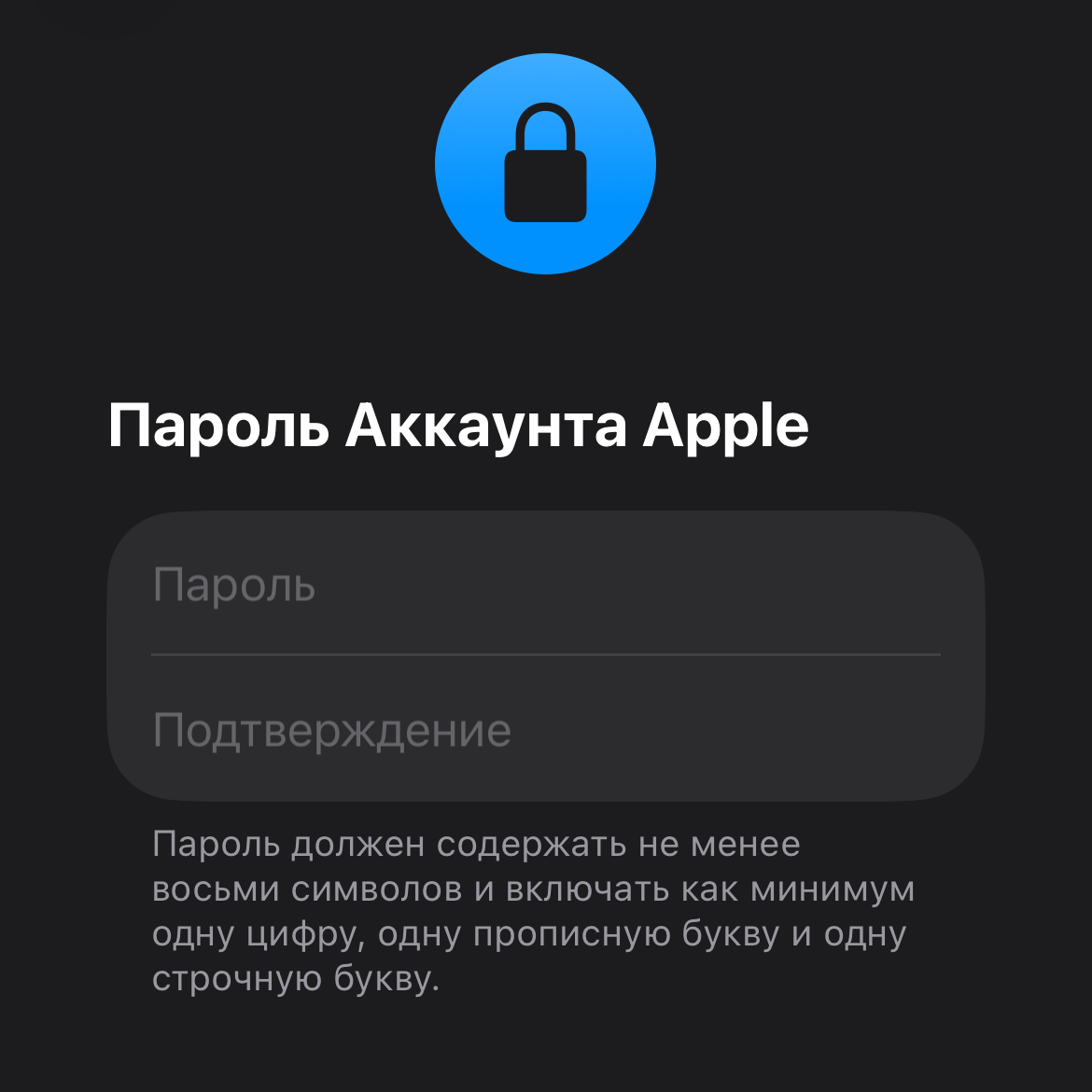
Придумай и подтверди и желательно запиши новый пароль от Apple ID.
Еще раз повторяем записать очень желательно, так как у многих в дальнейшем с этим частенько возникают проблемы и чтобы избежать лишней волокиты с восстановлениями пароля - лучше просто запиши его куда нибудь отдельно в надежное место.
Шаг 11
Далее довольно важный шаг с подтверждением по номеру телефона.
Для гайда использовался номер телефона МТС.
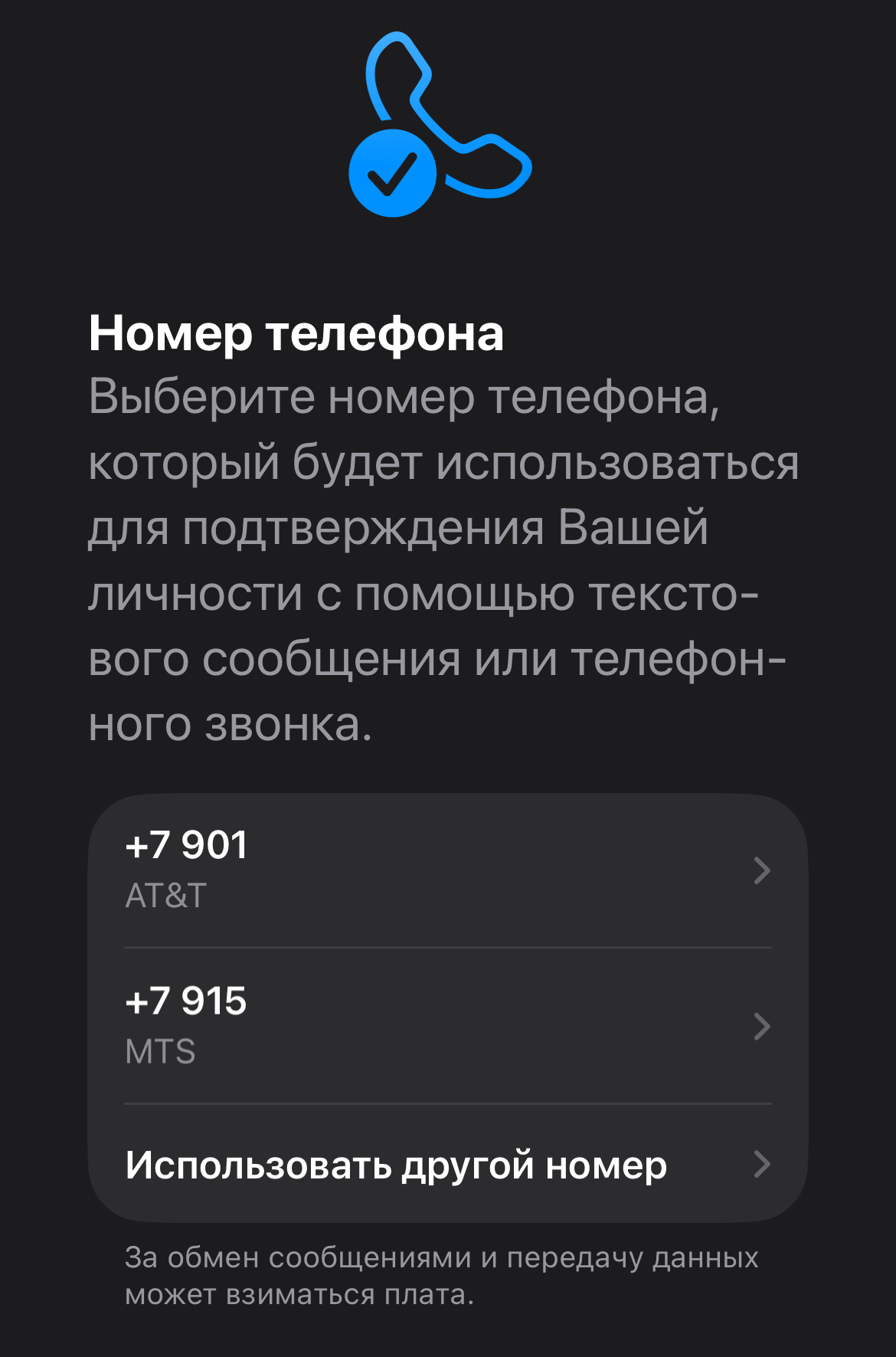
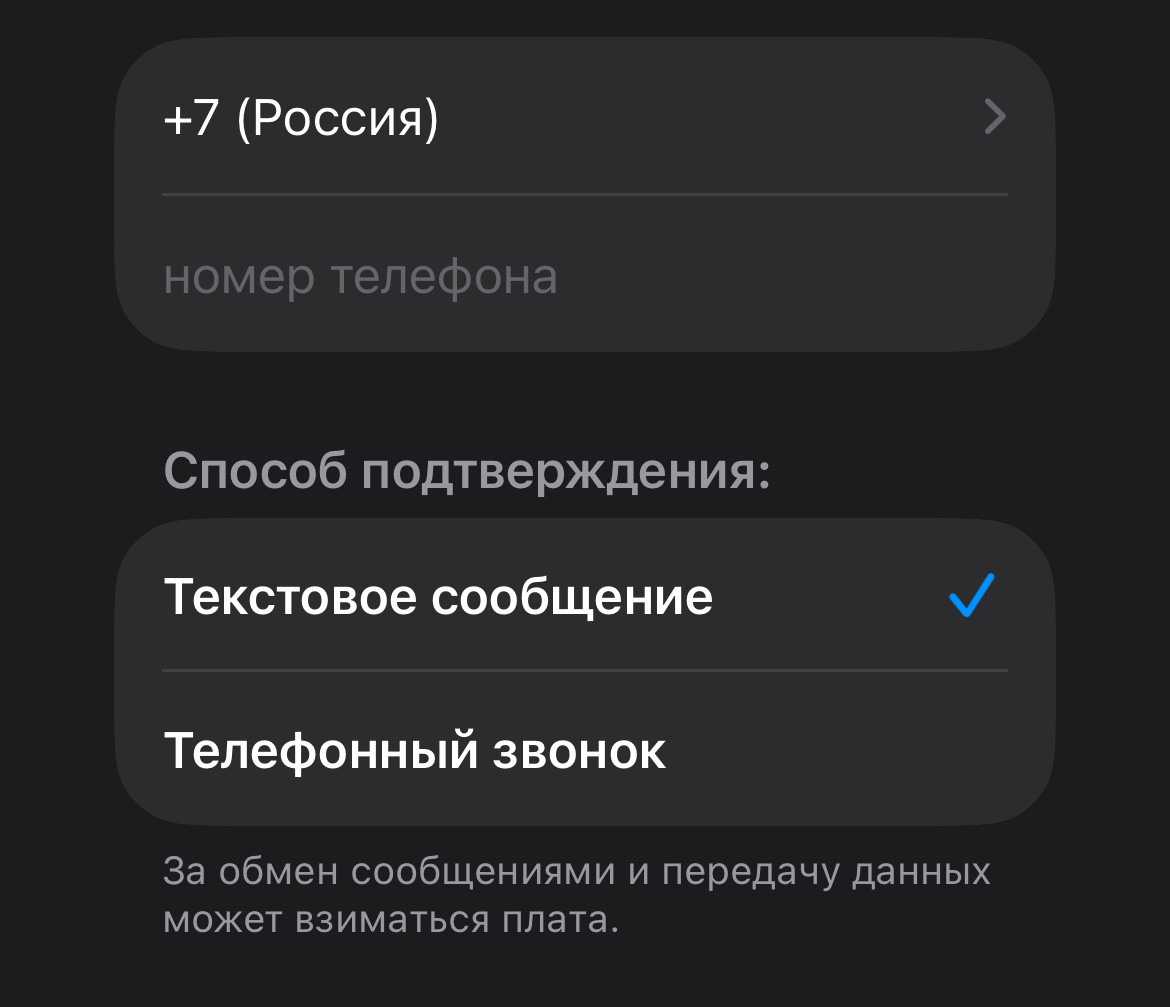
После ввода номера телефона тебе придет смс - сообщение может идти в течении 1-3 минут.
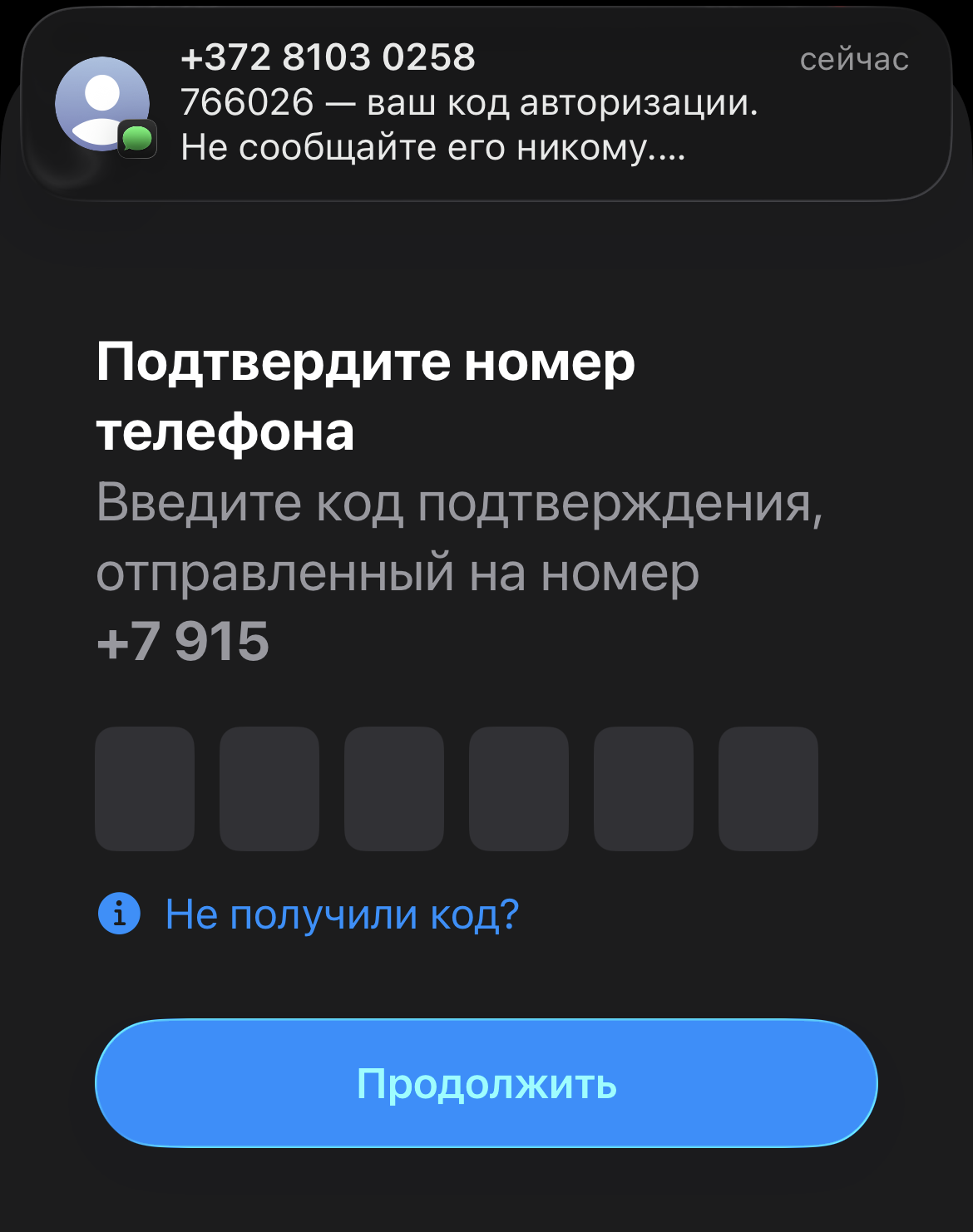
Также желательно ответить на сообщение с кодом текстом ДА, чтобы в дальнейшем без проблем получать коды подтверждения на этот номер.
Шаг 12
Готово - ты создал новый Apple ID аккаунт. Обрати внимание, что в новом аккаунте по умолчанию будет выставлен регион твоего текущего аккаунта Apple.
Теперь ты можете сменить регион на новом аккаунте по первому методу из нашей статьи который описан в начале.
Как использовать
Mac
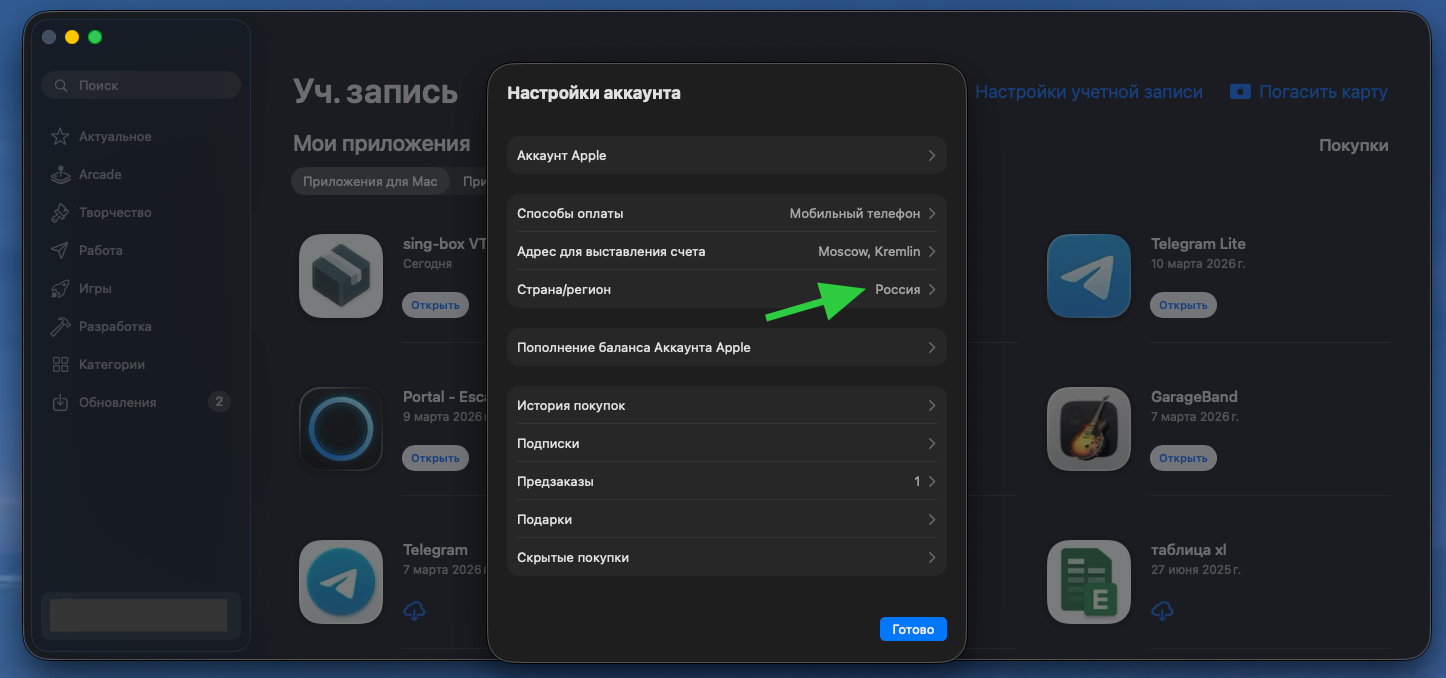
Теперь, когда у тебя есть два аккаунта ты можете добавить нового пользователя на своем Mac, затем при первом входе ввести данные только что созданного свеженького аккаунта и там уже в приложении сменить регион.


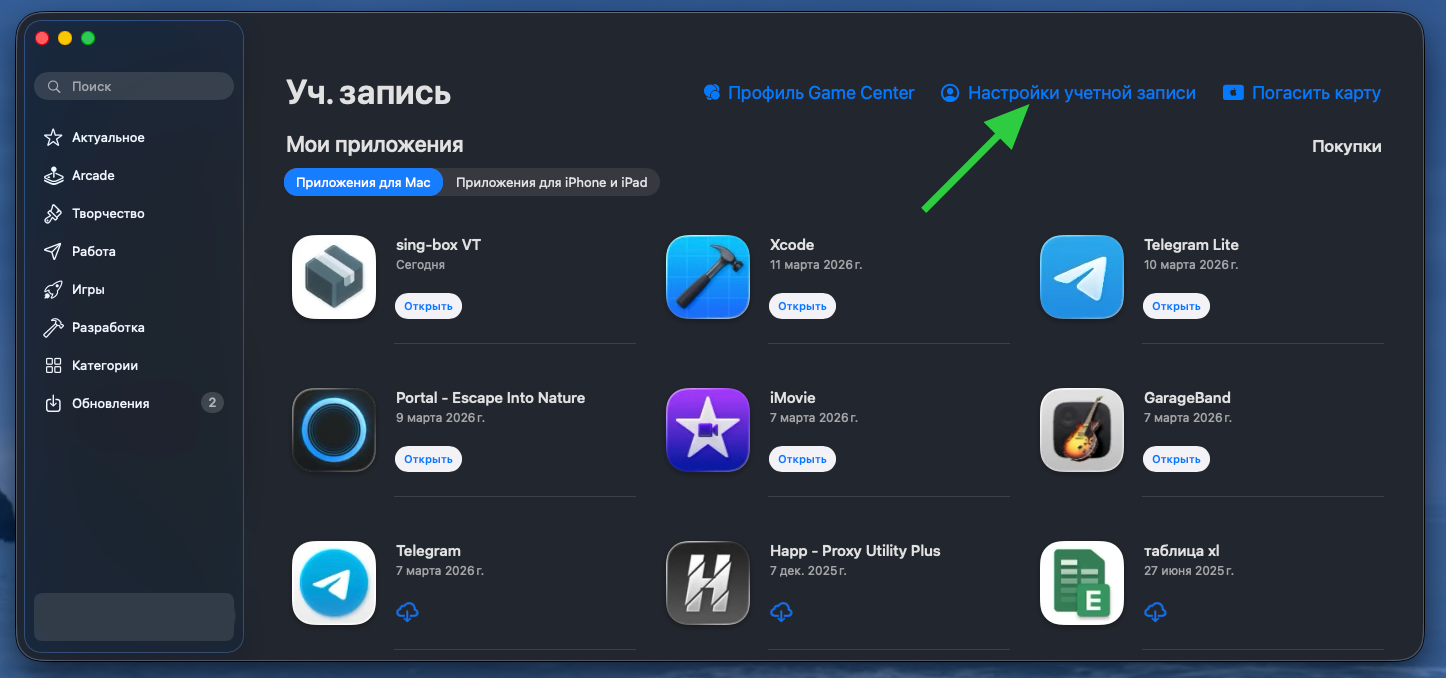
Меняя регион прям на своем Mac - все шаги будут аналогичны с iPhone, поэтому опять просто следуй первому методу описанному в нашем гайде.
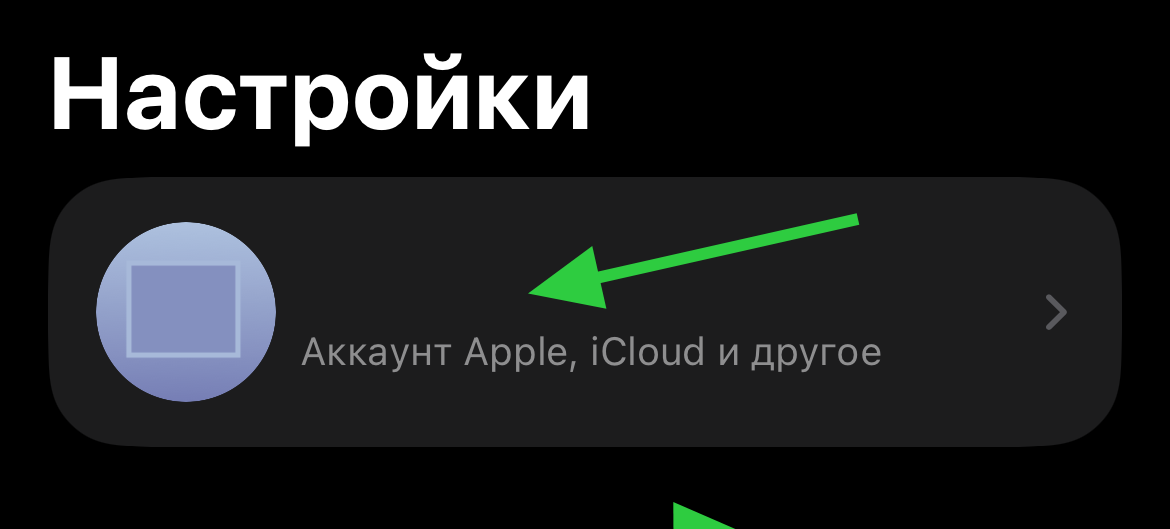
iPhone
Чтобы использовать новый аккаунт необходимо перейти в настройки и нажать на имя своего аккаунта.
Далее крути в самый низ и жми Выйти.
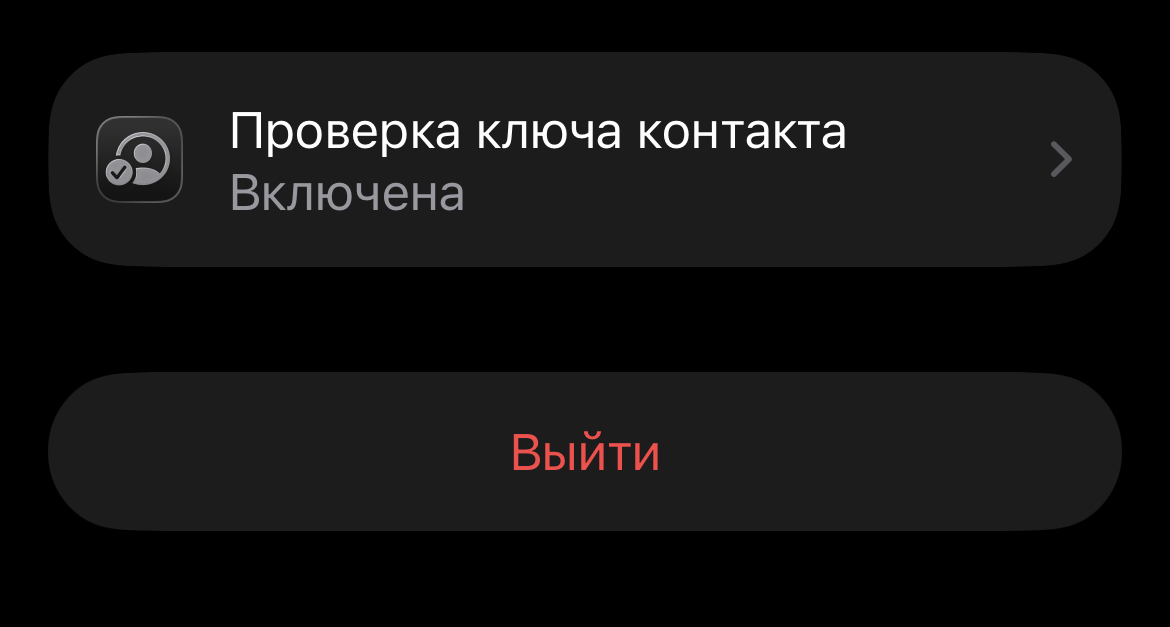
Обязательно выбирай "Выйти, но не стирать данные."
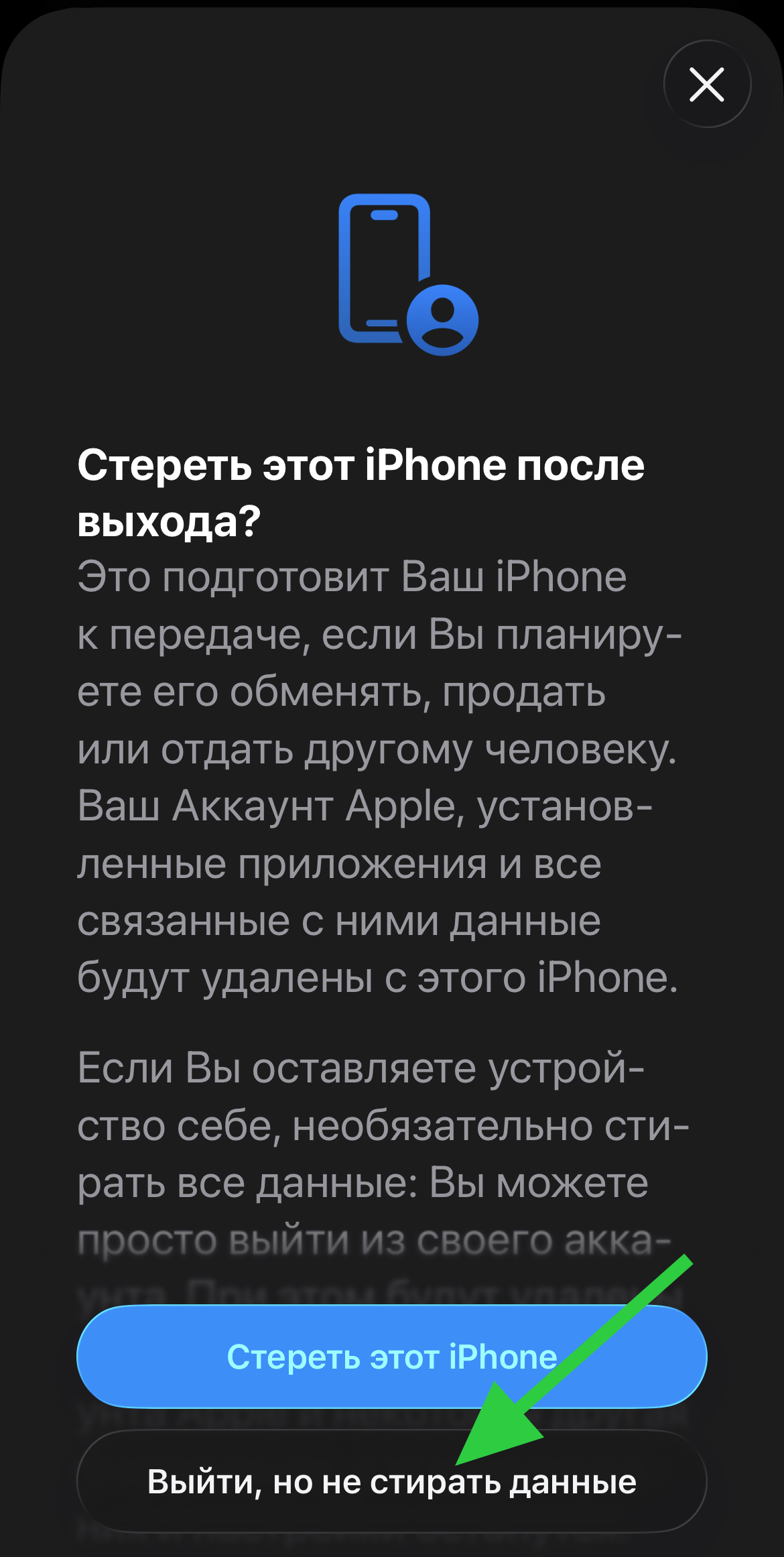
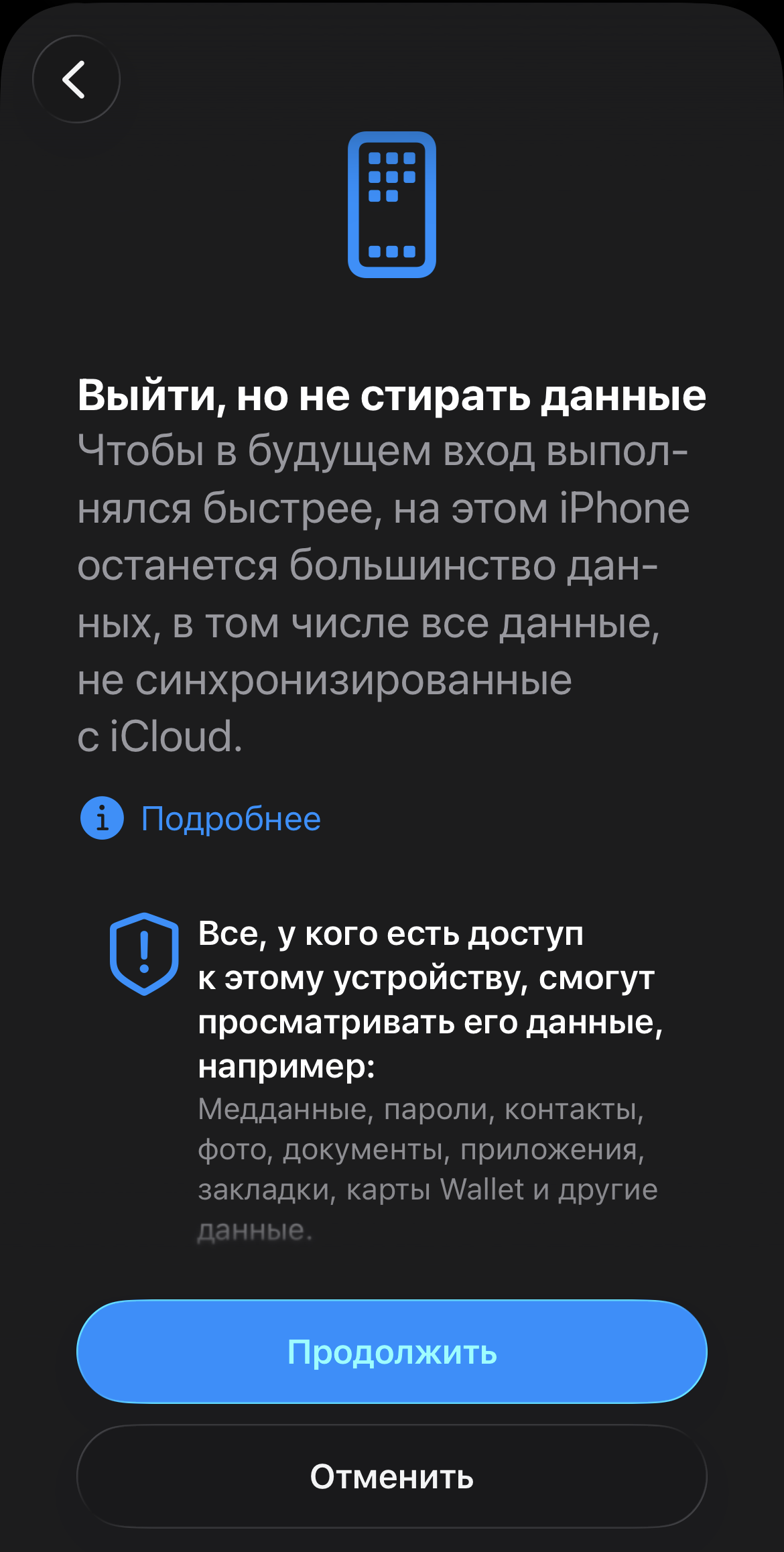
После чего можешь выполнить вход с новым аккаунтом Apple ID и при необходимости поменять внутри него регион на ЕС или США по первому методу из нашего гайда, который описан выше.
Устанавливай все необходимые приложения - YouTube, GPT, Gemini, Notebook LM, V2BOX, Hiddify и прочие.
Ну и в конце тебе надо будет снова выйти из аккаунта и вернуться в свой постоянный аккаунт и все установленные приложения останутся. Главное обязательно выбирай выход не стирая данные.
В завершение
Спасибо, что дочитал до конца! Пользуйся лайфхаками из этого гайда, делись им с друзьями и близкими, а если будут вопросы, то не стесняйся задавать их в моём канале – ПОДЕРЖИ МОЁ ПИВО | AI и ИИ (ссылка ниже).
Это статья для моего канала по нейросетям – ПОДЕРЖИ МОЁ ПИВО | AI и ИИ. Подписывайся чтобы быть на волне нейронок и вайбкодинга – t.me/buyonhigh
А чтобы не потерять контакт с близкими и получать доступ к зарубежным приложениям, у меня есть самый лучший ВПН сервис – t.me/vse_vpn_bot